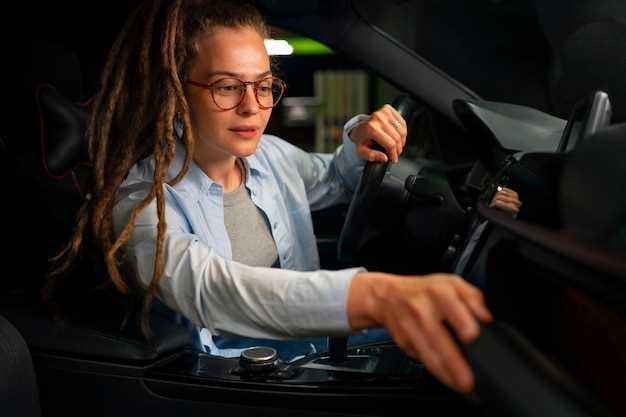
Для начала стоит освоить основные функции iDrive, чтобы быстро управлять мультимедийной системой без отвлечения от дороги. Эта система объединяет управление навигацией, мультимедиа, связью и настройками автомобиля в едином интерфейсе, что делает взаимодействие максимально удобным.
Большинство моделей BMW используют сенсорные дисплеи или поворотные переключатели, которые позволяют быстро переключаться между меню и функциями. Важно понять полезные комбинации и жесты, чтобы не мешать движению, например, использование горячих клавиш для вызова часто используемых разделов.
Практически все настройки можно адаптировать под себя, поэтому стоит потратить время на персонализацию интерфейса: выбрать наиболее часто используемые функции, настроить отображение карт и быстрого доступа. Это поможет значительно снизить время реакции и повысить комфорт при управлении автомобилем.
Внимание уделите подключению смартфона через BMW ConnectedDrive, что позволяет получать уведомления, управлять музыкой и осуществлять голосовые команды напрямую из системы. Чем лучше настроена интеграция, тем больше функций у вас будет под рукой, не отвлекаясь на дополнительные устройства.
Основы системы iDrive
Система iDrive в BMW управляет мультимедийными функциями, навигацией и настройками автомобиля. Для начала, используйте контроллер iDrive, расположенный на центральной консоли. Он позволяет легко перемещаться по меню и выбирать нужные функции.
Экран iDrive отображает информацию в четком и интуитивно понятном формате. Для быстрого доступа к основным функциям, таким как навигация, телефон и медиа, используйте кнопки на главном экране. Это значительно ускоряет процесс взаимодействия с системой.
Настройте свои предпочтения в разделе ‘Настройки’. Здесь можно изменить параметры звука, освещения и другие индивидуальные настройки. Обратите внимание на возможность создания профилей водителя, что позволяет сохранять персонализированные настройки для каждого пользователя.
Для обновления карт навигации и программного обеспечения системы iDrive, регулярно проверяйте наличие обновлений через меню. Это обеспечит актуальность данных и улучшит функциональность системы.
Используйте голосовые команды для управления функциями iDrive. Это удобно и безопасно, особенно во время вождения. Просто активируйте голосовой помощник и произнесите команду, например, ‘Навигация домой’.
Не забывайте о возможности подключения смартфона через Apple CarPlay или Android Auto. Это расширяет функционал системы, позволяя использовать приложения вашего телефона прямо на экране iDrive.
Регулярно знакомьтесь с новыми функциями и обновлениями системы iDrive, чтобы максимально использовать все возможности вашего BMW. Это поможет вам оставаться в курсе последних технологий и улучшить опыт вождения.
Что такое iDrive и его основные функции
Основные функции iDrive включают:
- Навигация: iDrive предлагает точные карты и маршруты, а также информацию о пробках в реальном времени. Вы можете задать пункт назначения голосом или через сенсорный экран.
- Мультимедиа: Система поддерживает различные форматы аудио и видео, включая Bluetooth, USB и Apple CarPlay. Вы можете легко переключаться между источниками и создавать плейлисты.
- Связь: iDrive позволяет подключать смартфоны для управления звонками и сообщениями. Интеграция с голосовыми помощниками упрощает взаимодействие.
- Настройки автомобиля: Через iDrive можно настраивать параметры автомобиля, такие как климат-контроль, освещение и системы безопасности.
- Обновления: Система поддерживает обновления по воздуху, что позволяет получать новые функции и улучшения без необходимости посещения сервисного центра.
Для оптимального использования iDrive рекомендуется ознакомиться с руководством пользователя, чтобы максимально использовать все доступные функции. Регулярно проверяйте наличие обновлений, чтобы ваша система всегда оставалась актуальной.
Как включить и настроить iDrive
Для начала найдите кнопку питания на центральной консоли или на руле, нажмите её, чтобы активировать систему. После запуска на экране появится главный меню, в котором можно выбрать раздел Настройки или параметры. Перейдите в раздел «Общие» и выберите «Настройка iDrive».
Чтобы подключить iDrive к автомобилю, следите за статусом подключения в меню Bluetooth или Wi-Fi, в зависимости от модели. Дождитесь сообщений о успешной синхронизации устройств, чтобы продолжить настройку.
Позже, в меню настроек, можно выбрать язык интерфейса, установить яркость дисплея и активировать функцию автоматической регулировки подсветки. Для удобства можно включить функцию быстрого доступа к наиболее используемым функциям, добавив их на стартовое окно.
Чтобы настроить параметры навигации, зайдите в раздел «Навигационная система» и выберите предпочитаемый режим отображения карты. Можно выбрать дневное или ночное освещение, а также настроить выбранный масштаб, чтобы видеть нужную степень детализации.
Для настройки мультимедийных функций перейдите в раздел «Звук» или «Медиа». Здесь можно выбрать источники воспроизведения, настроить эквалайзер и подключиться к внешним устройствам через Bluetooth или USB. Не забудьте проверить, что все подключено и работает правильно.
Последовательно проверяйте каждый раздел, чтобы убедиться в корректности настроек. Изначально можно оставить базовые параметры, а позже доработать их под личные предпочтения, чтобы получить максимально комфортное управление системой iDrive.
Обзор интерфейса: меню и элементы управления

Для быстрого доступа к основным функциям iDrive используйте центральный контроллер. Он позволяет легко перемещаться по меню и выбирать нужные опции. Обратите внимание на тактильные отклики, которые помогают понять, что команда принята.
Главное меню iDrive состоит из нескольких разделов:
- Навигация: Здесь вы найдете карты, маршруты и информацию о пробках. Используйте голосовые команды для быстрого поиска адресов.
- Медиа: Доступ к аудиофайлам, радиостанциям и стриминговым сервисам. Создайте плейлисты для удобного прослушивания.
- Коммуникация: Управление звонками и сообщениями. Синхронизируйте телефон для быстрого доступа к контактам.
- Настройки: Персонализируйте интерфейс, изменяя темы и настройки системы. Здесь можно настроить параметры безопасности и конфиденциальности.
Элементы управления расположены интуитивно. Кнопки на руле позволяют управлять основными функциями, не отвлекаясь от дороги. Используйте голосовые команды для выполнения задач, таких как изменение громкости или переключение треков.
Для более глубокого взаимодействия с системой воспользуйтесь сенсорным экраном. Он поддерживает жесты, такие как прокрутка и увеличение, что упрощает навигацию по меню.
Не забывайте о возможности обновления программного обеспечения. Регулярные обновления обеспечивают доступ к новым функциям и улучшениям. Проверяйте наличие обновлений в разделе настроек.
Используйте iDrive для оптимизации вашего опыта вождения. Знакомство с интерфейсом и его возможностями значительно упростит управление автомобилем и повысит комфорт во время поездок.
Подключение смартфона к iDrive
Для подключения смартфона к системе iDrive в BMW используйте Bluetooth или USB-кабель. Если вы предпочитаете Bluetooth, активируйте его на смартфоне и в меню iDrive выберите ‘Телефон’ или ‘Мобильные устройства’. Затем выберите ‘Добавить устройство’ и следуйте инструкциям на экране. На смартфоне найдите ваш автомобиль в списке доступных устройств и подтвердите соединение, введя PIN-код, если потребуется.
При использовании USB-кабеля просто подключите смартфон к USB-порту автомобиля. На экране iDrive появится запрос на разрешение доступа к данным. Подтвердите его, чтобы начать использование функций, таких как Apple CarPlay или Android Auto, если они поддерживаются вашим автомобилем.
После успешного подключения вы сможете управлять музыкой, навигацией и звонками прямо через интерфейс iDrive. Для оптимизации работы системы убедитесь, что на смартфоне установлены последние обновления приложений и операционной системы.
Если возникли проблемы с подключением, проверьте, включен ли режим видимости на смартфоне и не подключен ли он к другому устройству. Также стоит перезагрузить оба устройства и повторить попытку подключения.
Расширенные возможности iDrive
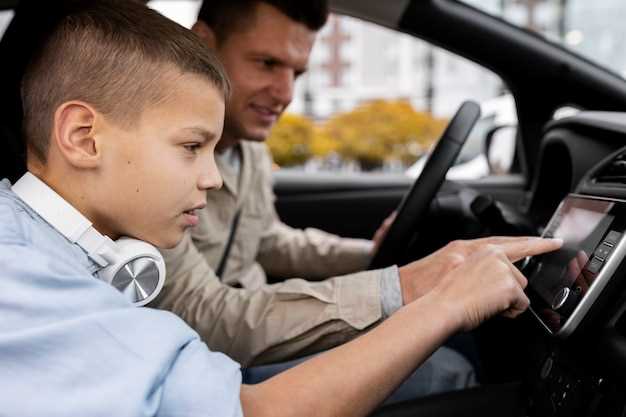
Используйте голосовые команды для управления функциями автомобиля. Просто произнесите ‘Привет, BMW’ и дайте команду, например, ‘Установить температуру на 22 градуса’. Это позволяет сосредоточиться на дороге, не отвлекаясь на управление.
Настройте интерфейс iDrive под свои предпочтения. В разделе ‘Настройки’ можно изменить порядок отображения приложений и добавить часто используемые функции на главный экран. Это ускоряет доступ к нужным опциям.
Используйте функцию ‘Мой BMW’ для удаленного доступа к автомобилю. С помощью приложения на смартфоне можно проверять состояние автомобиля, запрашивать информацию о пробеге и даже управлять климат-контролем перед поездкой.
Обратите внимание на интеграцию с Apple CarPlay и Android Auto. Это позволяет использовать приложения вашего смартфона прямо на экране iDrive, что делает поездки более удобными и безопасными.
Не забывайте о возможности обновления программного обеспечения через интернет. Регулярные обновления обеспечивают доступ к новым функциям и улучшениям, что повышает общую производительность системы.
Для более глубокого погружения в возможности iDrive, изучите раздел ‘Помощь’ в меню. Здесь вы найдете полезные советы и рекомендации по использованию всех функций системы.
| Функция | Описание |
|---|---|
| Голосовые команды | Управление функциями автомобиля с помощью голоса. |
| Настройка интерфейса | Персонализация главного экрана и приложений. |
| Удаленный доступ | Контроль состояния автомобиля через приложение ‘Мой BMW’. |
| Интеграция с CarPlay/Android Auto | Использование приложений смартфона на экране iDrive. |
| Обновление ПО | Доступ к новым функциям через интернет. |
| Раздел ‘Помощь’ | Полезные советы по использованию системы. |
Использование навигации и карт
Для быстрого доступа к навигации в BMW iDrive, просто нажмите кнопку ‘Навигация’ на главном экране. Это откроет карту, где вы можете увидеть текущее местоположение и ближайшие точки интереса.
Чтобы задать маршрут, введите адрес вручную или воспользуйтесь голосовым управлением. Система распознает команды и предложит варианты. Убедитесь, что вы используете актуальные карты, обновляя их через меню настроек.
При планировании поездки используйте функцию ‘Избранное’ для сохранения часто посещаемых мест. Это значительно ускорит процесс выбора маршрута в будущем.
Обратите внимание на возможность просмотра пробок и дорожных условий в реальном времени. Эта функция поможет избежать задержек и выбрать оптимальный маршрут. Для этого активируйте опцию ‘Пробки’ в настройках карты.
Если вы хотите изменить маршрут во время движения, просто выберите опцию ‘Изменить маршрут’. Система предложит альтернативные пути, учитывая текущие условия на дороге.
Не забывайте о возможности использования функции ‘Навигация до точки интереса’. Это удобно, если вам нужно найти ближайшие рестораны, заправки или другие услуги. Просто выберите категорию и следуйте указаниям на экране.
Для более детального изучения карты используйте жесты на сенсорном экране. Увеличивайте и уменьшайте масштаб, чтобы получить более четкое представление о местности.
Регулярно проверяйте обновления программного обеспечения iDrive, чтобы обеспечить максимальную точность навигации и доступ к новым функциям.
Настройка мультимедиа и аудиосистемы
Для начала, подключите свой смартфон через Bluetooth или USB-кабель. Это позволит вам использовать функции Apple CarPlay или Android Auto, что значительно упростит доступ к вашим любимым приложениям и музыке.
Перейдите в меню мультимедиа и выберите источник звука. Вы можете выбрать радио, потоковую музыку или воспроизведение с USB-накопителя. Настройте эквалайзер, чтобы адаптировать звук под свои предпочтения. В iDrive доступны предустановленные профили, такие как ‘Классика’, ‘Рок’ или ‘Поп’, которые можно использовать в качестве отправной точки.
Обратите внимание на настройки звука. Установите баланс и фейдер, чтобы добиться оптимального звучания в салоне. Если у вас есть возможность, активируйте функцию объемного звучания для более глубокого погружения в музыку.
Не забудьте настроить голосовые команды. Это упростит управление мультимедийной системой во время вождения. Проверьте, чтобы система распознавала ваши команды, и при необходимости откорректируйте настройки распознавания.
Регулярно обновляйте программное обеспечение системы. Это обеспечит доступ к новым функциям и улучшениям, которые могут повысить качество звука и удобство использования.
Наконец, создайте свои плейлисты и сохраните их в системе. Это позволит быстро находить любимые треки и наслаждаться музыкой без лишних усилий.
Управление климат-контролем через iDrive
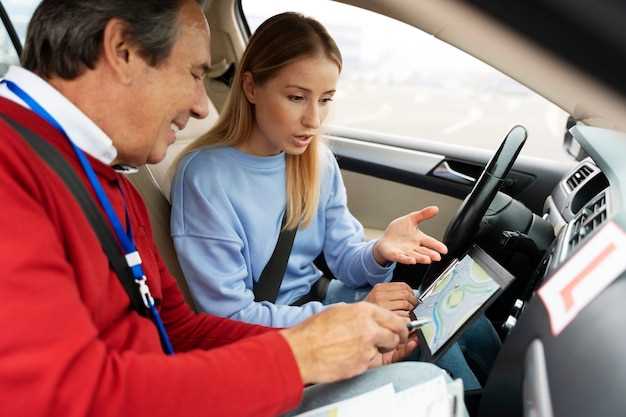
Для быстрого доступа к климат-контролю используйте центральный экран iDrive. Нажмите на иконку климат-контроля, чтобы открыть соответствующее меню. Здесь вы можете регулировать температуру, скорость вентилятора и направление потока воздуха.
Чтобы установить желаемую температуру, просто прокрутите колесо или используйте сенсорные элементы управления. Для более точной настройки воспользуйтесь функцией двухзонного климат-контроля, если ваш автомобиль ею оснащен. Это позволяет пассажирам на переднем сиденье устанавливать разные температуры.
Обратите внимание на функцию автоматического климата. Она поддерживает заданную температуру, автоматически регулируя мощность обогрева или охлаждения. Если вам нужно быстро охладить или нагреть салон, активируйте режим ‘MAX A/C’ или ‘MAX HEAT’.
Для улучшения качества воздуха используйте систему фильтрации. В меню климат-контроля можно активировать режим рециркуляции, который предотвращает попадание внешнего воздуха в салон. Это особенно полезно в условиях загрязненной атмосферы.
Не забывайте о функции подогрева сидений. Она доступна через iDrive и позволяет выбрать уровень нагрева для каждого сиденья. Это добавляет комфорт в холодную погоду.
Регулярно проверяйте состояние фильтров и системы кондиционирования. В iDrive есть уведомления о необходимости обслуживания, что поможет поддерживать оптимальную работу климат-контроля.
Советы по обновлению программного обеспечения iDrive
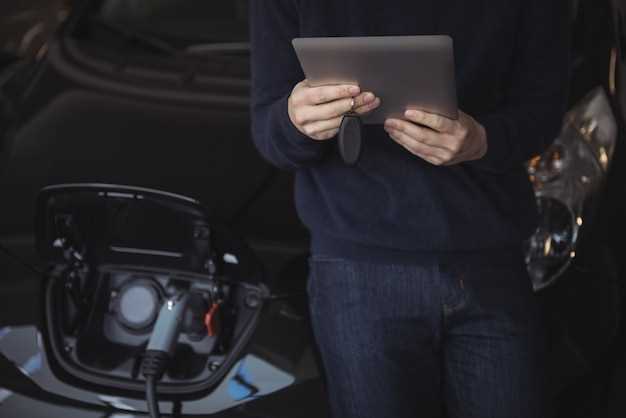
Регулярно проверяйте наличие обновлений через официальный сайт BMW или приложение My BMW, чтобы обеспечить свежесть прошивки системы. Перед загрузкой убедитесь, что подключены к стабильному Wi-Fi, чтобы избежать прерываний и повреждений файла.
Используйте только официальные источники для загрузки обновлений, избегая сторонних сайтов, которые могут предлагать модифицированные версии. Это поможет исключить риск вирусов и неправильной работы системы.
Перед началом обновления освободите зарядное устройство или убедитесь, что аккумулятор полностью заряжен. Процесс требует постоянного питания системы, чтобы избежать сбоя или повреждения программного обеспечения.
Во время установки не выключайте зажигание и не отключайте устройство и кабель, если обновляете через USB-носитель. Следуйте инструкциям по обновлению точно, чтобы все компоненты были корректно установлены.
После завершения обновления перезапустите систему iDrive и проверьте работу основных функций. Если заметили неисправности или ошибки, обратитесь в сервисный центр BMW для диагностики и устранения проблемы.
Решение распространенных проблем с iDrive
Если экран iDrive не реагирует на нажатия, попробуйте перезагрузить систему. Для этого удерживайте кнопку питания примерно 20 секунд, пока не появится логотип BMW. Это устраняет временные сбои в программном обеспечении.
При задержках отклика или зависании системы обновите прошивку. Проверьте наличие последних обновлений через меню настроек или обратитесь к специалистам для проведения диагностики и установки актуальных версий.
Если монитор не отображает изображение или изображение искажено, убедитесь, что соединение кабелей надежное. В случае повреждений или разъемов с окислами, замените кабель или почистите контакты. Иногда помогает отключение и повторное подключение блока питания.
Столкнулись с проблемой исчезновения звука? Проверьте настройки аудиосистемы и баланс. Иногда проблему решает сброс настроек или обновление программного обеспечения. В случае неисправности динамиков обратитесь к специалистам.
При появлении ошибок или кодов неисправностей на дисплее запускайте диагностику через меню или с помощью сервиса BMW. Это поможет установить причину и определить необходимость замены деталей или обновления ПО.
Если при подключении мобильных устройств возникают сбои, убедитесь, что используете совместимый кабель и включены необходимые функции Bluetooth или USB. Иногда помогает простое отключение и повторное подключение устройства.