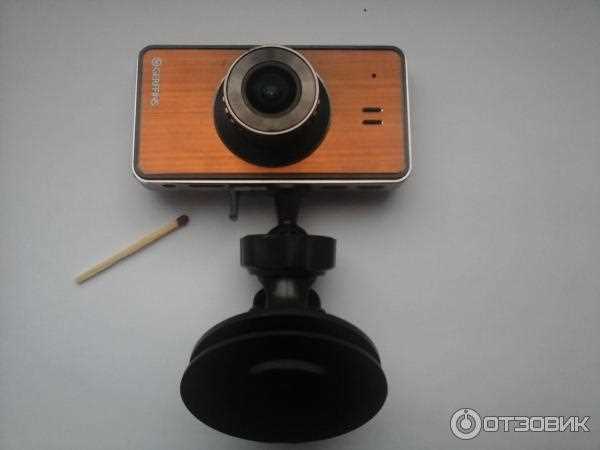
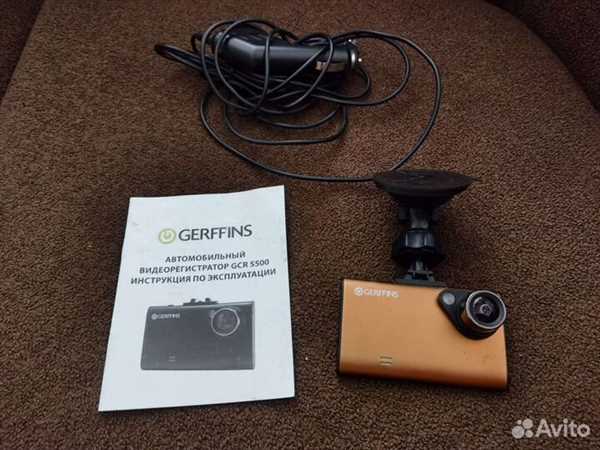
Видеорегистратор является одним из самых важных аксессуаров для автомобилистов. Он позволяет записывать видео со встроенной камеры во время езды, а также сохранять информацию о скорости и координатах вашего автомобиля. Одним из самых популярных и надежных видеорегистраторов на рынке является модель Герффинс.
В данной статье мы рассмотрим инструкцию по применению видеорегистратора Герффинс и его основные функции.
Первоначально, перед началом использования видеорегистратора Герффинс, вам необходимо зарядить его. Для этого подключите его к компьютеру или зарядному устройству при помощи прилагаемого USB-кабеля. После полной зарядки устройства можете приступить к установке видеорегистратора в автомобиль.
Внимание! При установке видеорегистратора Герффинс следует придерживаться всех правил дорожного движения и рекомендаций производителя.
Обзор видеорегистратора Герффинс
Основные характеристики
Видеорегистратор Герффинс обладает современными техническими возможностями. Он оснащен высокочувствительным объективом, который позволяет записывать видео в формате Full HD с разрешением 1920 х 1080 пикселей. Это обеспечивает четкую и детализированную картинку, а также позволяет разглядеть мелкие детали дорожного происшествия.
Герффинс также обладает широким углом обзора, что позволяет записывать все, что происходит перед автомобилем, а также на боковых дорогах. Благодаря этому можно быть уверенным в том, что ни одно событие не пройдет незамеченным и будет записано на видео.
Основные функции
Видеорегистратор Герффинс оснащен рядом полезных функций, которые облегчают его использование и повышают удобство работы.
Одной из основных функций является циклическая запись. Она позволяет автоматически удалять старые записи и продолжать запись новых, что исключает необходимость ручного удаления данных. Таким образом, память видеорегистратора всегда будет свободной для сохранения новых видеозаписей.
Герффинс также оснащен функцией G-сенсора, который автоматически фиксирует и сохраняет запись при сильной резкой остановке автомобиля или при аварии. Это позволяет сохранить важные видеозаписи, которые могут быть использованы в качестве доказательства в случае судебных разбирательств.
Кроме того, Герффинс имеет функцию записи звука, что позволяет записывать разговоры и звуки, происходящие в салоне автомобиля. Это может быть полезно в случае конфликтных ситуаций на дороге или для дополнительного освещения происходящего на записи.
Видеорегистратор Герффинс представляет собой надежное и удобное устройство для записи дорожных событий. Он обладает высоким качеством видео и широкими возможностями, которые помогут вам быть уверенным на дороге и в случае необходимости предоставить важные доказательства.
Установка видеорегистратора Герффинс
1. Подключение к питанию
Перед началом установки убедитесь, что видеорегистратор отключен от источника электропитания. Подключите кабель питания к разъему питания на задней панели регистратора. Включите видеорегистратор в розетку.
2. Подключение к автомобильному прикуривателю
Для подключения видеорегистратора к прикуривателю необходимо использовать прикуривательный адаптер, который обычно входит в комплект поставки регистратора. Предварительно выключите зажигание автомобиля. Подключите один конец адаптера к прикуривателю, а другой – к порту питания видеорегистратора.
3. Установка магнитного крепления
В комплекте видеорегистратора Герффинс часто входит магнитное крепление для устройства. Для установки необходимо:
- Очистите поверхность стекла, на которое будет прикрепляться регистратор, от пыли и грязи.
- Снимите защитную пленку с магнитной основы регистратора.
- Прикрепите регистратор к выбранному месту на стекле и удерживайте примерно 10 секунд, чтобы основание хорошо приклеилось.
Примечание: перед установкой магнитного крепления рекомендуется протестировать его прочность и надежность на гладкой поверхности.
4. Подключение к задней камере
Если ваш видеорегистратор оснащен задней камерой, вы можете ее подключить для записи видео сзади автомобиля. Для этого:
- Подключите кабель от задней камеры к соответствующему разъему на задней панели регистратора.
- Закрепите заднюю камеру в удобном для вас месте (обычно это заднее стекло).
- Настройте видеорегистратор на запись видео с обеих камер одновременно или выберите настройку по вашему усмотрению.
Настройка видеорегистратора Герффинс
Перед началом настройки убедитесь, что видеорегистратор подключен к питанию и к монитору/телевизору. Затем следуйте инструкции:
- Установка языка: настройте язык интерфейса, выбрав представленные варианты. Это полезно для удобства использования и понимания меню.
- Настройка даты и времени: укажите соответствующие значения в настройках даты и времени. Точность этих данных критически важна для правильной работы видеорегистратора.
- Выбор качества записи: определите желаемое качество и разрешение видеозаписи. Обратите внимание, что более высокое качество требует больше места на жестком диске.
- Настройка режима записи: выберите режим записи, который наиболее удобен для вас: непрерывной, по расписанию, по событию или по тревоге.
- Настройка сети: подключите видеорегистратор к сети для удаленного доступа и управления через интернет. Укажите соответствующие настройки сети.
- Дополнительные настройки: в зависимости от модели видеорегистратора, доступны дополнительные функции, такие как настройка мобильного мониторинга, подключение IP-камер и другие. Изучите дополнительную документацию для правильной настройки этих функций.
После завершения настройки видеорегистратора Герффинс, убедитесь, что все параметры настроены правильно, и тестово проверьте работу устройства.
Обратите внимание: перед настройкой видеорегистратора рекомендуется ознакомиться с полной инструкцией по применению, которая предоставляется производителем.
Как записать видео с видеорегистратора Герффинс
Для записи видео с видеорегистратора Герффинс вам потребуется выполнить несколько простых шагов:
-
Подготовка видеорегистратора
Убедитесь, что видеорегистратор Герффинс находится в рабочем состоянии и подключен к источнику питания. Проверьте наличие и правильность установки SD-карты для записи видео.
-
Настройка параметров записи
Зайдите в меню настроек видеорегистратора и выберите необходимые параметры записи видео: разрешение, частоту кадров, формат видео и другие параметры. Обычно рекомендуется выбрать наивысшее доступное качество видео для более четкой записи.
-
Начало записи
После настройки параметров и выбора необходимого режима записи (непрерывная запись, запись по детектору движения и т. д.) нажмите кнопку Запись на видеорегистраторе или в соответствующем приложении. Запись будет начата и сохраняется на SD-карту.
-
Остановка записи
Чтобы остановить запись видео, нажмите кнопку Стоп на видеорегистраторе или в приложении. Запись будет завершена, и видео будет сохранено на SD-карте.
-
Просмотр записанного видео
Для просмотра записанного видео с видеорегистратора Герффинс подключите SD-карту к компьютеру или используйте функцию просмотра видео на самом устройстве или через соответствующее приложение. Выберите нужное видео из списка и начните его просмотр.
Следуя этим простым инструкциям, вы сможете легко записывать видео с видеорегистратора Герффинс и быть уверенными в безопасности на дороге.
Как просмотреть записанное видео с видеорегистратора Герффинс
Видеорегистраторы фирмы Герффинс обладают возможностью записи и хранения видеофайлов с помощью подключения камер видеонаблюдения. Эти файлы могут быть записаны на встроенный жесткий диск или на съемный носитель, такой как SD-карта.
Для просмотра записанного видеоматериала с видеорегистратора Герффинс вам понадобится:
- Подключенный дисплей или монитор.
- Клавиатура (если видеорегистратор не имеет сенсорного экрана).
- Мышь (для управления на экране, если это необходимо).
Шаг 1: Включите видеорегистратор и дисплей
Подключите видеорегистратор к источнику питания и включите его. Затем включите подключенный дисплей или монитор.
Шаг 2: Откройте программное обеспечение видеорегистратора
На дисплее появится интерфейс программного обеспечения видеорегистратора Герффинс. Если настройки были изменены, вам может потребоваться ввести пароль для доступа к системе.
Примечание: Если видеорегистратор оборудован сенсорным экраном, просто каснитесь нужного элемента интерфейса для продолжения.
Шаг 3: Выберите желаемую камеру и период записи
При помощи мыши или клавиатуры выберите камеру, видеоматериал с которой вы хотите просмотреть. Затем выберите период записи, который вас интересует (например, последний час, день или неделю).
Шаг 4: Просмотрите записанное видео
Проведите операции прокрутки временной линии или использования кнопок воспроизведения, чтобы просмотреть записанный видеоматериал. Вы можете перематывать назад и вперед, зумировать, паузить или настраивать скорость воспроизведения.
Также возможно сохранение выбранных видеофрагментов для дальнейшего просмотра или передачи.
Важным моментом является то, что возможности и функции просмотра записанного видео могут отличаться в зависимости от модели видеорегистратора Герффинс. Проконсультируйтесь с инструкцией по эксплуатации или обратитесь к технической поддержке для получения дополнительной информации.
Функции видеорегистратора Герффинс
Видеорегистратор Герффинс обладает широким набором функций, которые позволяют эффективно использовать устройство для записи и анализа видеоматериалов. Ниже представлены основные функции видеорегистратора Герффинс:
- Запись видео. Видеорегистратор Герффинс обеспечивает высокое качество записи видеоматериалов. В зависимости от модели, устройство может осуществлять запись в разрешении до 4K Ultra HD.
- Съемка фото. Видеорегистратор Герффинс позволяет снимать фотографии в высоком разрешении. Это особенно удобно для зафиксирования дополнительных доказательств или интересных моментов на дороге.
- Автоматическое включение и выключение. Встроенный детектор движения позволяет видеорегистратору автоматически включаться при запуске двигателя автомобиля и выключаться после его остановки. Это позволяет избежать забывчивости и неисправностей.
- Обнаружение столкновений. Функция G-сенсора позволяет видеорегистратору автоматически фиксировать и сохранять видеофайлы в случае столкновения или резкого торможения. Это важно для дальнейшего анализа и использования в качестве доказательства.
- Ночное видение. Благодаря специальным инфракрасным диодам, видеорегистратор Герффинс способен записывать видео в темное время суток. Это особенно важно для обеспечения безопасности и записи происходящих событий на дороге.
- Циклическая запись. Видеорегистратор автоматически удаляет старые видеофайлы для освобождения места на карте памяти. При заполнении памяти он начинает запись сначала, что обеспечивает непрерывную работу устройства.
- Просмотр видео на смартфоне. Видеорегистратор Герффинс может подключаться к смартфону через Wi-Fi и передавать видеоматериалы напрямую на экран смартфона. Это позволяет анализировать видео и делиться им с другими.
Это лишь некоторые из функций видеорегистратора Герффинс. В зависимости от модели и версии программного обеспечения, устройство может обладать и другими полезными возможностями, которые значительно упрощают использование и повышают эффективность видеорегистратора Герффинс.
Как подключить видеорегистратор Герффинс к мобильному телефону
- Установите приложение Герффинс на свой мобильный телефон. Приложение доступно для скачивания в магазине приложений для операционных систем Android и iOS.
- Убедитесь, что видеорегистратор Герффинс и ваш мобильный телефон находятся в одной сети Wi-Fi.
- Откройте приложение Герффинс на вашем мобильном телефоне.
- В приложении выберите функцию просмотра записей с видеорегистратора.
- В списке устройств выберите свой видеорегистратор Герффинс.
- Введите пароль для доступа к видеорегистратору, если такое требуется.
- После успешного подключения вы сможете просматривать записи с автомобильной камеры на экране своего мобильного телефона.
Подключение видеорегистратора Герффинс к мобильному телефону позволяет вам легко просматривать записи и делиться ими с друзьями или использовать в качестве доказательства в случае ДТП или другой ситуации на дороге. Следуйте указанным выше инструкциям для успешной настройки и подключения видеорегистратора Герффинс к вашему мобильному телефону и наслаждайтесь удобством и функциональностью этого устройства.
Преимущества использования видеорегистратора Герффинс
1. Высокое качество видеозаписи
Видеорегистраторы Герффинс обладают высоким качеством видеозаписи благодаря использованию передовых технологий и качественных материалов. Они позволяют записывать видео с разрешением Full HD (1920×1080 пикселей) и обеспечивают четкое и детализированное изображение даже в условиях низкого освещения или при движении с высокой скоростью.
2. Широкий угол обзора
Видеорегистраторы Герффинс имеют широкий угол обзора, что позволяет записывать большую площадь дороги перед автомобилем. Это особенно полезно при парковке или в случае несчастного случая, когда необходимо записать максимально широкий участок дороги и окружающую обстановку.
3. Надежное хранение данных
Видеорегистраторы Герффинс оснащены надежной системой хранения данных, которая гарантирует сохранность записанных видеофайлов. Они используют специальные карты памяти с высокой скоростью записи и чтения, а также функцию автоматического перезаписывания старых файлов при заполнении памяти, что предотвращает возможность потери важной информации.
4. Дополнительные функции и возможности
Видеорегистраторы Герффинс предлагают широкий набор дополнительных функций и возможностей, которые делают их еще более удобными в использовании. Некоторые модели имеют встроенные GPS и Wi-Fi модули, что позволяет отслеживать местоположение автомобиля и передавать видеозаписи на смартфоны или планшеты. Кроме того, видеорегистраторы Герффинс могут быть установлены с помощью специального держателя на лобовое стекло или на панель приборов и иметь функцию автоматического включения при старте автомобиля.
| Преимущества использования видеорегистратора Герффинс: |
|---|
| Высокое качество видеозаписи |
| Широкий угол обзора |
| Надежное хранение данных |
| Дополнительные функции и возможности |
Что делать при поломке видеорегистратора Герффинс
1. Проверьте подключение питания.
Первым делом убедитесь, что видеорегистратор подключен к источнику питания и включен. Проверьте, входит ли в розетку и активна ли кнопка включения. Если устройство не запускается, попробуйте заменить сетевой кабель или использовать другую розетку.
2. Проверьте подключение камер.
Если видеорегистратор не записывает видео или отображает нет сигнала, убедитесь, что камеры правильно подключены и работают. Проверьте провода и соединения, замените кабель при необходимости. Если проблема сохраняется, попробуйте подключить камеру к другому входу на видеорегистраторе или проверьте её на другом устройстве.
3. Перезагрузите видеорегистратор.
В некоторых случаях проблемы с видеорегистратором можно решить просто перезагрузкой. Выключите устройство полностью через меню или вынув шнур питания, подождите несколько секунд и снова включите его.
4. Обновите прошивку.
Проверьте, доступна ли на сайте производителя более новая версия прошивки для вашей модели видеорегистратора. Если да, скачайте её и обновите устройство. Обновление прошивки может устранить некоторые ошибки и улучшить работу устройства.
5. Обратитесь в сервисный центр.
Если вы выполнили все вышеперечисленные действия, но видеорегистратор по-прежнему не работает или его функции не восстанавливаются, лучше обратиться в сервисный центр Герффинс или к официальному дилеру. Там вам окажут профессиональную помощь и предоставят квалифицированное обслуживание вашего устройства.
Следуя этим простым рекомендациям, вы сможете быстро и эффективно решить проблему с поломкой видеорегистратора Герффинс и вернуть его в рабочее состояние.
Как правильно хранить записи с видеорегистратора Герффинс
Видеорегистратор Герффинс предоставляет возможность записывать видео в высоком разрешении и сохранять его для дальнейшего просмотра. Однако, чтобы гарантировать сохранность записей и эффективное использование памяти устройства, необходимо следовать рекомендациям по их хранению.
1. Используйте надежные носители информации
Для хранения записей с видеорегистратора Герффинс рекомендуется использовать надежные носители информации, такие как SD-карты высокой емкости или внешние жесткие диски (HDD). При выборе носителя следует обратить внимание на его ёмкость и скорость записи/чтения данных.
2. Проверяйте и форматируйте носитель перед использованием
Перед началом записи следует проверить и, если необходимо, отформатировать носитель информации. Это позволит избежать ошибок записи и повреждения файлов. При форматировании следует учитывать рекомендации производителя носителя.
3. Разделите записи на папки или файлы по датам и местам
Для удобства просмотра и поиска нужных записей рекомендуется разделить их на папки или файлы в зависимости от даты и места съёмки. Например, создайте отдельную папку для каждого дня или места, где производилась запись.
4. Периодически резервируйте записи на внешний носитель
Чтобы избежать потери ценной информации, рекомендуется периодически резервировать записи с видеорегистратора на внешний носитель. Это может быть внешний жесткий диск или серверное облако. Регулярное создание резервных копий гарантирует сохранность данных даже в случае поломки основного носителя.
5. Не храните записи вместе с устройством
Для безопасности и сохранности записей не рекомендуется хранить их вместе с видеорегистратором. В случае кражи или повреждения устройства, вы рискуете потерять не только само устройство, но и все записи. Лучше хранить носитель с записями в надежном месте отдельно от самого видеорегистратора.
Следуя этим рекомендациям, вы сможете эффективно хранить записи с видеорегистратора Герффинс и легко находить нужные моменты воспроизведения, сохраняя при этом сохранность данных.