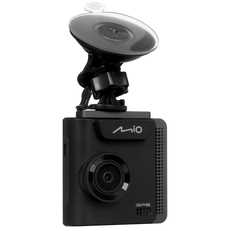
В наше время дорожные инциденты становятся все более распространенными, и чтобы защитить себя от претензий и обвинений в аварийных ситуациях, водителям все чаще приходится устанавливать видеорегистраторы в свои автомобили. И одним из самых популярных приборов на рынке является видеорегистратор Mio Viva V25.
В данной статье мы расскажем вам, как пользоваться и настроить этот удобный и надежный видеорегистратор. Видеорегистратор Mio Viva V25 имеет множество полезных функций и возможностей, которые помогут вам защититься в дорожных ситуациях и сохранить доказательства происшедшего.
Основная функция видеорегистратора – запись видео, и Mio Viva V25 делает это в высоком качестве. Благодаря разрешению Full HD, вы сможете увидеть все детали происходящего на дороге. Кроме того, видеорегистратор оснащен широкоугольным объективом, который позволяет запечатлеть весь обзор перед автомобилем.
Модель видеорегистратора Mio Viva V25
Видеорегистратор Mio Viva V25 имеет несколько удобных функций, которые позволяют водителям записывать и анализировать информацию о дорожной ситуации. Устройство оснащено камерой высокого разрешения, которая позволяет получать четкие изображения. Кроме того, он имеет встроенный GPS-модуль, который фиксирует координаты автомобиля и скорость движения.
Видеорегистратор Mio Viva V25 также имеет функцию записи звука, что позволяет сохранять аудиозаписи во время движения. Это может быть полезно при анализе происшествий на дороге или при необходимости фиксировать разговоры в салоне автомобиля. Устройство также поддерживает различные форматы записи и воспроизведения видео, что облегчает работу с записанными файлами.
| Разрешение камеры | 1920×1080 |
| Диагональ дисплея | 2.7 дюйма |
| Поддержка карты памяти | MicroSD до 32 Гб |
| Встроенный аккумулятор | Да |
| Интерфейс подключения | USB 2.0 |
Модель Mio Viva V25 компактна и легко монтируется на лобовом стекле автомобиля. Она имеет удобное меню настройки, которое позволяет легко настроить параметры записи и воспроизведения видео.
Благодаря своим уникальным функциям и простоте использования, видеорегистратор Mio Viva V25 является надежным помощником во время поездок на автомобиле. Он помогает сохранять информацию о дорожной ситуации и анализировать происшествия на дороге.
Видеорегистратор Mio Viva V25: основные характеристики
- Качество записи видео: Mio Viva V25 позволяет записывать видео в разрешении Full HD (1920×1080 пикселей) с частотой 30 кадров в секунду. Это обеспечивает ясное и детальное изображение на любом экране.
- Угол обзора: Видеорегистратор обладает широким углом обзора в 150 градусов. Благодаря этому, вы сможете записать все происходящее перед вашим автомобилем.
- GPS-модуль: Встроенный GPS-модуль позволяет фиксировать координаты вашего автомобиля во время записи видео. Это может быть полезно, например, при ведении трека поездки или анализе маршрута.
- Датчик движения: Видеорегистратор автоматически начинает запись при обнаружении движения или столкновения. Это позволяет фиксировать случаи аварий и других происшествий на дороге.
- Экран: На передней панели устройства расположен яркий и удобочитаемый 2,7-дюймовый экран, который позволяет быстро настроить и просмотреть записи.
- Циклическая запись: Видеорегистратор автоматически перезаписывает старые записи, когда заполнится память устройства. Это позволяет сохранить наиболее актуальные файлы и продолжать запись без проблем.
- Запись звука: Встроенный микрофон позволяет записывать звук во время видеофиксации. Это может быть полезно, чтобы зафиксировать разговор во время аварии или другого происшествия.
Видеорегистратор Mio Viva V25 обладает всеми необходимыми функциями для безопасной и удобной езды на дороге. Он поможет вам вести детальную запись происходящего и предоставит полезные данные при необходимости.
Как правильно установить видеорегистратор Mio Viva V25 в автомобиле
Шаг 1: Выбор места установки
Перед установкой видеорегистратора Mio Viva V25 необходимо определить место его размещения в автомобиле. Рекомендуется выбрать место на лобовом стекле, вблизи зеркала заднего вида. Такое расположение обеспечивает наилучший обзор и не мешает водителю.
Шаг 2: Подготовка поверхности
Прежде чем прикрепить видеорегистратор к стеклу, необходимо очистить поверхность, на которой будет установлено его крепление. Используйте специальную салфетку для чистки стекол, чтобы удалить пыль, грязь и отпечатки пальцев. Гладкость поверхности поможет надежно закрепить видеорегистратор.
Шаг 3: Установка крепления
Перед установкой видеорегистратора необходимо прикрепить крепление к выбранному месту на стекле. В комплекте с Mio Viva V25 обычно идут специальные присоски, с помощью которых крепление крепится к стеклу. Правильно зафиксируйте присоски и убедитесь, что они крепко держат.
Шаг 4: Подключение проводов
После установки крепления необходимо подключить провода видеорегистратора Mio Viva V25. Обычно кабель питания подключается к прикуривателю автомобиля. Убедитесь, что провода удобно проложены и не мешают водителю во время управления автомобилем.
Поздравляем! Теперь ваш видеорегистратор Mio Viva V25 установлен в автомобиле. Обратите внимание на правильность установки и угол обзора перед началом записи видео. Желаем безопасных поездок!
Инструкция по настройке видеорегистратора Mio Viva V25
Видеорегистратор Mio Viva V25 предлагает множество функций и возможностей, которые помогут вам защититься на дороге и сохранить лучшие моменты путешествия. Чтобы настроить видеорегистратор и начать его использование, следуйте данной инструкции.
Шаг 1: Установка и подключение
Перед началом использования убедитесь, что видеорегистратор Mio Viva V25 установлен правильно и подключен к устройству питания. Разместите видеорегистратор на противоположной стороне от водителя, чтобы он не мешал обзору.
Шаг 2: Включение и настройка
Чтобы включить видеорегистратор, нажмите и удерживайте кнопку питания в течение нескольких секунд. После включения появится главное меню на экране.
Для настройки видеорегистратора воспользуйтесь кнопками навигации, чтобы выбрать нужную опцию, и кнопкой OK, чтобы подтвердить выбор. В меню настроек вы сможете установить параметры записи, чувствительность G-сенсора, режимы съемки и другие параметры.
Шаг 3: Установка SD-карты
Для сохранения записей и фотографий с видеорегистратора Mio Viva V25, необходимо установить SD-карту. Откройте отсек для карты и вставьте SD-карту в соответствующий разъем. Убедитесь, что карта правильно установлена и распознана видеорегистратором.
Рекомендуется использовать высокоскоростную SD-карту класса 10 или выше, чтобы обеспечить плавную запись видео.
Шаг 4: Начало записи

После настройки и установки SD-карты, видеорегистратор Mio Viva V25 готов к началу записи. Чтобы начать запись, нажмите кнопку REC на видеорегистраторе или на пульте дистанционного управления, если он входит в комплект.
Видеорегистратор будет автоматически записывать видео в формате циклической записи, перезаписывая старые записи при заполнении SD-карты. Вы также можете регулировать длительность видеофайлов и сохранять отдельные видеозаписи вручную.
Важно: перед началом движения убедитесь, что видеорегистратор включен, SD-карта установлена и правильно работает, а также проверьте, что видеорегистратор правильно ориентирован и не загораживает обзор водителя.
Теперь вы готовы использовать видеорегистратор Mio Viva V25. Если вам нужно изменить настройки, просто вернитесь в меню настроек и внесите необходимые изменения.
Как пользоваться функцией записи на карту памяти в видеорегистраторе Mio Viva V25
Видеорегистратор Mio Viva V25 оснащен функцией записи на карту памяти, которая позволяет сохранять записи с дорожных камер на внешнее устройство хранения данных. Это очень удобная функция, которая поможет вам сохранить важные видеозаписи и получить дополнительное пространство для записей.
Шаг 1: Установка карты памяти
Перед началом записи на карту памяти необходимо установить ее в видеорегистратор. В Mio Viva V25 для этого предусмотрен слот для карт памяти MicroSD. Убедитесь, что карта памяти подходит к видеорегистратору по типу и объему памяти. Вставьте карту памяти в слот, убедившись, что контакты карты и контакты слота находятся в одинаковом положении. После установки карты памяти можно приступать к настройке записи.
Шаг 2: Настройка записи на карту памяти
Для настройки записи на карту памяти убедитесь, что видеорегистратор включен и находится в рабочем режиме. Нажмите кнопку Меню на видеорегистраторе, чтобы открыть меню настроек. Используйте кнопки навигации, чтобы найти опцию Настройки записи или Настройки видео. В этом разделе вы сможете выбрать режим записи и параметры качества записи, а также указать, насколько долго будут храниться записи на карте памяти.
Выберите желаемые настройки записи и подтвердите их, нажав кнопку ОК или Применить. После этого видеорегистратор начнет автоматическую запись на карту памяти, когда будет включен и обнаружит движение или столкновение.
Примечание: Убедитесь, что у вас есть достаточно свободного пространства на карте памяти для записи видео. Если памяти недостаточно, видеорегистратор может перезаписывать старые записи или останавливать запись.
Шаг 3: Просмотр записей на карте памяти
Чтобы просмотреть записи на карте памяти, откройте меню настроек и найдите опцию Просмотр записей или Просмотр видео. Выберите эту опцию и используйте кнопки навигации, чтобы выбрать нужное видео. Записи на карте памяти могут быть организованы по дате и времени, чтобы упростить поиск нужного видео.
Учитывайте, что съемка и просмотр видеозаписей должны быть совершены в соответствии с действующим законодательством вашей страны.
Подключение видеорегистратора Mio Viva V25 к мобильному приложению
Для подключения видеорегистратора к мобильному приложению вам потребуется выполнить несколько простых действий:
- Установите приложение: Начните с загрузки и установки Mio Viva на свой смартфон. Вы можете найти его в официальном маркетплейсе для вашего устройства.
- Получите доступ к Wi-Fi: Включите видеорегистратор и перейдите в меню настройки Wi-Fi. Вам потребуется подключить ваш смартфон к Wi-Fi сети, созданной видеорегистратором. Найдите в списке доступных сетей сеть, начинающуюся с префикса Mio_Viva_V25.
- Откройте приложение: Запустите приложение Mio Viva на вашем смартфоне. После запуска вы увидите главное меню с несколькими разделами, включая Подключение.
- Подключите устройство: Перейдите в раздел Подключение и выберите опцию Wi-Fi. Нажмите кнопку Обнаружить, чтобы приложение найди видеорегистратор в сети Wi-Fi. После завершения поиска, выберите ваш видеорегистратор из списка устройств.
- Настройте подключение: После выбора видеорегистратора, вам может потребоваться ввести пароль для доступа к нему. Обычно пароль указан на задней панели видеорегистратора или в его инструкции. После ввода пароля, нажмите кнопку Соединить.
- Наслаждайтесь дополнительными функциями: После успешного подключения видеорегистратора к мобильному приложению вы сможете управлять его настройками, просматривать видеозаписи, а также делиться ими с друзьями через социальные сети. В приложении вы также сможете получить доступ к дополнительным функциям, таким как GPS-трекер и съемка с задней камеры.
Теперь вы знаете, как подключить видеорегистратор Mio Viva V25 к мобильному приложению и настроить его для удобного использования. Наслаждайтесь дополнительными функциями и сохраняйте захватывающие моменты с дороги.
Как использовать функцию автоматической записи при движении в видеорегистраторе Mio Viva V25
Функция автоматической записи при движении в видеорегистраторе Mio Viva V25 позволяет автоматически начать запись видео при обнаружении движения перед камерой. Это очень полезная функция, которая позволяет сохранить запись важного момента, даже если вы забыли нажать кнопку записи.
Для использования функции автоматической записи при движении вам нужно сначала убедиться, что эта функция включена в настройках видеорегистратора Mio Viva V25. Для этого откройте меню настроек на экране видеорегистратора и найдите соответствующий пункт меню. Включите функцию автоматической записи при движении, если она не активна.
После включения функции автоматической записи при движении видеорегистратор автоматически начнет запись видео при обнаружении движения в поле зрения камеры. Это может быть полезно в случае, если вы столкнулись с аварией или если вы хотите записать необычную или интересную ситуацию на дороге. Автоматическая запись при движении позволяет вам сохранить такие моменты без необходимости нажимать кнопку записи вручную.
Преимущества функции автоматической записи при движении:
1. Удобство использования. Вам не нужно постоянно следить за видеорегистратором и нажимать кнопку записи. Функция автоматической записи при движении позволяет вам сосредоточиться на вождении и не беспокоиться о записи видео.
2. Безопасность. Автоматическая запись при движении помогает сохранить видеофайлы важных событий на дороге, таких как аварии или другие инциденты. Эти записи могут быть полезными в случае споров или разбирательств.
Важно отметить, что функция автоматической записи при движении должна использоваться с осторожностью. Хотя эта функция может быть полезной, она может также привести к большему количеству записанных файлов и занять дополнительное пространство на вашей памяти. Поэтому рекомендуется регулярно проверять записанные файлы и удалять ненужные, чтобы освободить место для новых записей.
Важно помнить, что запись видео на дороге может быть запрещена в некоторых странах или штатах. Перед использованием функции автоматической записи при движении убедитесь, что это допустимо в вашей местности.
В целом, функция автоматической записи при движении в видеорегистраторе Mio Viva V25 является очень полезной возможностью, которая может обеспечить безопасность на дороге и поощрить ответственное вождение. Не забывайте включать эту функцию и регулярно проверять записи, чтобы быть уверенными, что все важные моменты на дороге были сохранены.
Инструкция по эксплуатации и обслуживанию видеорегистратора Mio Viva V25
Подключение и настройка
1. Подключите видеорегистратор к прикуривателю автомобиля с помощью кабеля питания.
2. Установите видеорегистратор на лобовом стекле автомобиля с помощью присоски.
3. Включите видеорегистратор, нажав кнопку питания.
4. После включения настройте язык, дату и время настройками в меню видеорегистратора.
Основные функции
1. Запись видео. Видеорегистратор автоматически начинает запись видео при старте движения автомобиля. Запись осуществляется на карту памяти, которую необходимо предварительно установить в видеорегистратор.
2. Аварийное сохранение. Видеорегистратор автоматически сохраняет запись видео при обнаружении столкновения или резкого торможения автомобиля.
3. Просмотр записей. С помощью меню видеорегистратора можно просматривать записи видео, а также сохраненные аварийные ситуации. Для этого необходимо вставить карту памяти в компьютер или подключить видеорегистратор к телевизору.
Пользуйтесь вашим видеорегистратором Mio Viva V25 с удовольствием и будьте внимательны на дороге!
Как осуществить просмотр видеозаписей с видеорегистратора Mio Viva V25 на компьютере
Видеорегистраторы Mio Viva V25 обладают функцией записи видео в высоком качестве, и вы возможно захотите просмотреть эти видеозаписи на своем компьютере. Для этого вам понадобится выполнить несколько простых шагов.
Шаг 1: Подготовка к подключению
Перед подключением видеорегистратора Mio Viva V25 к компьютеру, убедитесь, что на вашем компьютере установлены необходимые программы. Для просмотра видеозаписей с видеорегистратора Mio Viva V25 потребуется программа для воспроизведения видео файлов, такая как VLC Media Player или Windows Media Player. Убедитесь, что у вас установлена последняя версия выбранной вами программы для воспроизведения видео.
Шаг 2: Подключение к компьютеру
Подключите видеорегистратор Mio Viva V25 к компьютеру с помощью кабеля USB, который поставляется в комплекте с устройством. Ваш компьютер должен автоматически распознать устройство и установить необходимые драйверы.
Шаг 3: Просмотр видеозаписей
После успешного подключения видеорегистратора Mio Viva V25 к компьютеру, найдите папку с видеозаписями на устройстве. Обычно папка с видео находится внутри папки DCIM. В папке с видео вы увидите файлы с расширением .avi или .mp4, которые представляют собой видеозаписи.
- Выберите файл, который вы хотите просмотреть, и дважды щелкните на нем. Ваша программа для воспроизведения видео должна автоматически открыться и начать воспроизведение видеозаписи.
- Если ваша программа для воспроизведения видео не открывается автоматически, вы можете открыть ее вручную и выбрать нужный файл видеозаписи из списка файлов в программе.
Теперь вы знаете, как осуществить просмотр видеозаписей с видеорегистратора Mio Viva V25 на компьютере. Расположив файлы видеозаписей на вашем компьютере, вы сможете воспроизводить их в удобное для вас время и делиться ими с другими пользователями.
Функция голосового управления видеорегистратором Mio Viva V25: инструкция
Видеорегистратор Mio Viva V25 обладает удобной и интуитивно понятной функцией голосового управления,
которая делает его использование в автомобиле еще более удобным и безопасным.
Активация функции голосового управления
Чтобы активировать функцию голосового управления на видеорегистраторе Mio Viva V25,
выполните следующую последовательность действий:
- Находясь в главном меню, нажмите на иконку Настройки.
- В меню настроек найдите и выберите пункт Голосовое управление.
- Нажмите на кнопку Включить или Активировать функцию голосового управления.
Использование функции голосового управления
После активации функции голосового управления, вы сможете управлять видеорегистратором Mio Viva V25 голосовыми командами.
Чтобы использовать голосовое управление, произнесите одну из доступных команд в микрофон видеорегистратора.
Ваш голос будет распознан и выполнена соответствующая команда. Например:
| Команда | Описание |
|---|---|
| Запись включить | Включить запись видео |
| Запись выключить | Выключить запись видео |
| Сделать фото | Сделать фотографию |
| Начать запись голоса | Начать запись аудио |
| Остановить запись голоса | Остановить запись аудио |
Обратите внимание, что для того, чтобы видеорегистратор Mio Viva V25 распознал вашу команду, необходимо говорить четко и отчетливо.
Навигационные возможности видеорегистратора Mio Viva V25 и их настройка

Видеорегистратор Mio Viva V25 не только записывает видео во время вождения, но также обладает удобными навигационными возможностями. В этом разделе мы расскажем о том, как настроить навигацию на вашем устройстве.
1. Подключите видеорегистратор к электропитанию автомобиля и включите его.
2. На главном экране видеорегистратора найдите иконку Навигация и нажмите на нее.
3. Вас попросят выбрать карту для навигации. Выберите нужную вам опцию.
4. Если на вашем видеорегистраторе уже установлена карта, но она не актуальна или у вас есть более новая версия карты, вам будет предложено обновить ее. Следуйте инструкциям на экране, чтобы загрузить и установить обновление.
5. Если у вас нет карты, свяжитесь с производителем или поставщиком устройства, чтобы получить подробную инструкцию по приобретению и установке необходимой карты.
6. После установки карты вы сможете использовать все навигационные функции видеорегистратора Mio Viva V25. Вам будет доступны функции поиска маршрута, отображение текущего местоположения, рассчитывать время прибытия и многое другое.
7. Настройте предпочитаемые параметры навигации, такие как язык, голосовые указания и настройки маршрута, чтобы оптимизировать пользование вашим видеорегистратором.
Видеорегистратор Mio Viva V25 с навигационными возможностями поможет вам легко и удобно добираться до вашего пункта назначения, а также обеспечит безопасность во время движения на дороге.


