Проблемы с настройкой головного устройства в Toyota Camry 70 часто возникают из-за неправильной конфигурации или несовместимости с другими системами автомобиля. Первым шагом к решению является проверка всех подключений и обновление программного обеспечения устройства. Убедитесь, что у вас установлена последняя версия прошивки, так как производители регулярно выпускают обновления для улучшения функциональности и устранения ошибок.
Если головное устройство не распознает Bluetooth-устройства, попробуйте удалить все ранее подключенные устройства и выполнить повторное сопряжение. Это часто помогает устранить проблемы с подключением. Также стоит проверить настройки конфиденциальности и разрешения на доступ к контактам и сообщениям, так как они могут блокировать корректную работу Bluetooth.
В случае, если звук искажается или отсутствует, проверьте настройки эквалайзера и баланс звука. Иногда сброс настроек до заводских может решить проблему. Если проблема сохраняется, стоит обратить внимание на состояние динамиков и проводки, так как поврежденные компоненты могут вызывать подобные неисправности.
Для решения проблем с навигацией убедитесь, что карты обновлены. Если устройство не может определить местоположение, проверьте настройки GPS и наличие сигнала. Иногда помогает перезагрузка головного устройства или сброс настроек навигации.
Проблемы с подключением Bluetooth

Проверьте, что Bluetooth-устройство находится в режиме обнаружения и его видимость включена. Иногда достаточно перезагрузить и головное устройство, и устройство, которое пытаетесь подключить, чтобы устранить сбои.
Убедитесь, что на смартфоне или другом источнике Bluetooth отключена функция энергосбережения, которая может мешать стабилизации соединения. Также стоит проверить, что ваше устройство не подключено к другому Bluetooth-устройству, так как это блокирует новые соединения.
Удалите старые или ненужные устройства из списка связок в настройках автомобиля и телефона. Часто проблема решается именно этим: наличие конфликтующих соединений или устаревших связок.
Если при подключении появляется сообщение о несовместимости или ошибке, перейдите в настройки Bluetooth и вручную удалите профиль устройства, а затем повторите попытку Pairing. Иногда помогает обновление программного обеспечения головного устройства через официальный сайт или сервисный центр.
Обратите внимание на загруженность канала Bluetooth: сильное количество устройств поблизости может создавать помехи. Попробуйте подключаться в менее загруженное время и место.
Если Bluetooth не подключается после всех попыток, сбросьте настройки сети на смартфоне и выполните повторное соединение. В некоторых случаях помогает аппаратный сброс настроек головного устройства до заводских.
Не удается подключить телефон
Первым делом убедитесь, что ваше устройство обнаруживается в списке доступных для подключения устройств Bluetooth или USB. Проверьте, активирована ли функция Bluetooth и режим видимости на телефоне, а также включена ли опция «Обнаружение». Если устройство не отображается, попробуйте перезапустить как телефон, так и головное устройство – иногда это помогает устранить временные сбои.
Для подключения по USB отключите все кабели и подключите их заново, убедившись, что используемый кабель исправен. Часто помогает использование оригинального или сертифицированного кабеля, чтобы избежать проблем с совместимостью или передачей данных. Также проверьте, включены ли на телефоне режим передачи данных (например, MTP или PTP).
Если соединение устанавливается, но звук или управление отсутствует, убедитесь, что параметры Bluetooth или USB в настройках головного устройства правильно настроены для работы с вашим телефоном. Иногда нужно выбрать конкретный профиль для доступа к аудио или управлению вызовами, чтобы все функции были доступны.
Обновите прошивку головного устройства до последней версии, если есть доступные обновления. Это не только исправляет ошибки, но и улучшает совместимость с новыми моделями телефонов. Также проверьте наличие обновлений на телефоне – зачастую их установка решает проблему подключения.
Если подключение по-прежнему не устанавливается, попробуйте сбросить настройки Bluetooth или сети на телефоне, а также сбросить настройки головного устройства к заводским. Такой шаг помогает устранить возможные конфликты настроек или программные сбои.
Для устранения проблем можно обратиться к инструкции конкретной модели камеры или посетить сайт поддержки производителя за конкретными рекомендациями или обновлениями прошивки.
Проблемы с качеством звука при звонках
Проверьте настройки громкости и эквалайзера. Неправильные параметры могут ухудшить качество звука. Убедитесь, что уровень громкости звонка установлен на оптимальный уровень, а эквалайзер настроен на стандартные значения.
Обратите внимание на подключение Bluetooth. Если вы используете беспроводные наушники или автомобильную систему, убедитесь, что они правильно сопряжены с головным устройством. Попробуйте переподключить устройство или перезагрузить его.
Проверьте наличие помех. Электронные устройства, такие как зарядные устройства или другие Bluetooth-устройства, могут вызывать помехи. Убедитесь, что в автомобиле нет источников помех, которые могут влиять на качество звука.
Обновите прошивку головного устройства. Иногда проблемы с качеством звука могут быть связаны с устаревшим программным обеспечением. Проверьте наличие обновлений и установите их, если они доступны.
Если проблема сохраняется, попробуйте использовать другой источник звука. Подключите телефон через AUX-кабель или USB, чтобы определить, связана ли проблема с Bluetooth-соединением или с самим головным устройством.
Если ни один из вышеперечисленных методов не помог, обратитесь в сервисный центр. Специалисты смогут провести диагностику и выявить возможные аппаратные неисправности.
Автоматическое отключение Bluetooth

Если Bluetooth на Камри 70 отключается самостоятельно, сначала отключите функцию энергосбережения в настройках устройства. Для этого перейдите в раздел настроек Bluetooth и отключите опцию автоматического отключения или режима энергосбережения, если она есть. Далее проверьте уровень заряда аккумулятора головного устройства и смартфона – низкий заряд вызывает отключение Bluetooth для экономии энергии. При необходимости подключите зарядное устройство или замените батарею. Если проблема продолжается, откатите настройки Bluetooth к заводским, удалите все подключенные устройства и выполните повторную синхронизацию. Также рекомендуется обновить прошивку головного устройства через официальный софт или соединение с компьютером. В случае постоянных отключений стоит проверить наличие помех от сторонних устройств или повторной настройки антенны Bluetooth. Регулярное удаление старых устройств из памяти и обновление программного обеспечения помогут стабилизировать работу Bluetooth, исключая его автоматическое отключение без причины.
Совместимость с различными устройствами
Перед подключением головного устройства убедись, что оно поддерживает протоколы Bluetooth, Wi-Fi и USB, используемые твоими гаджетами. Для смартфонов на базе Android рекомендуется выбирать модель с поддержкой Android Auto, чтобы обеспечить мгновенный доступ к навигации, музыке и сообщениям.
Если часто используешь iPhone, проверяй совместимость с Apple CarPlay. Некоторые модели требуют обновлений прошивки или специальных адаптеров для полноценной работы. Изучай технические характеристики устройства и совместимость с конкретной версией ОС.
Для подключения планшетов или портативных медиасистем полезно иметь поддержку Wi-Fi Direct или Miracast, что обеспечивает беспроводной перенос данных без дополнительной нагрузки на сеть автомобиля. Также убедись в наличии подходящих кабелей или адаптеров для соединения с разъёмами USB или AUX.
Обрати внимание на наличие поддержки форматов файлов и кодеков, чтобы не возникало проблем при воспроизведении мультимедийных файлов. Некоторые системы требуют конвертации видео или аудио перед воспроизведением, поэтому заранее подготовь необходимые инструменты.
Если хочешь подключить несколько устройств одновременно, убедись, что головное устройство поддерживает функцию мультиподключения или разделения каналов. Это позволит стабильно использовать оба гаджета без сбоев и потери качества соединения.
Вставляя новые гаджеты, проверяй наличие последних обновлений прошивки системы, что устранит возможные несовместимости, повысит стабильность работы и добавит поддержку новых устройств. Поддержание совместимости помогает использовать всю функциональность системы и избегать проблем в эксплуатации.
Настройка мультимедийной системы
Начинайте с обновления прошивки головного устройства через официальный сайт или сервисный центр. Это устраняет возможные баги и совместит систему с последними версиями программного обеспечения.
Подключите смартфон с помощью кабеля USB или Bluetooth и выполните автоматический поиск устройств на экране настроек. Убедитесь, что выбран правильный профиль соединения для доступа к приложением и функциям мультимедиа.
Настройте источник звука, задав предпочтительный аудиовход (радио, USB, Bluetooth или AUX). Проверьте уровни громкости и сбалансируйте баланс между левым и правым каналами, чтобы добиться равномерного звучания.
Для настройки экрана, перейдите в меню изображений и выберите яркость и контрастность, которые обеспечат хорошую видимость при различных условиях освещения. В некоторых моделях можно активировать режим ночной подсветки или автоматическую регулировку яркости.
Настройте систему навигации, прописав свои маршруты и избранные точки. При необходимости загрузите карты для вашего региона и проверьте наличие актуальных обновлений по маршрутам и дорожной ситуации.
| Параметр | Рекомендации |
|---|---|
| Язык интерфейса | Выберите удобный для вас язык в настройках меню |
| Часовой пояс | Настройте автоматическую синхронизацию времени с GPS |
| Звук | Установите параметры эквалайзера, чтобы повысить качество звучания |
| Подключение к Wi-Fi | Активируйте Wi-Fi для обновлений и доступа к онлайн-картам |
| Тонирование кнопок и управление | Настройте чувствительность и отклик для удобства использования |
Проведите тестовые прогулки, чтобы проверить качество связи, правильность настройки звука и работу навигационной системы. Вносите корректировки по мере необходимости для получения максимально комфортного взаимодействия с мультимедийной системой.
Проблемы с обновлением программного обеспечения

Обновление программного обеспечения головного устройства Камри 70 может вызвать ряд проблем. Чтобы избежать их, следуйте этим рекомендациям.
Во-первых, убедитесь, что у вас стабильное интернет-соединение. Нестабильное соединение может привести к прерыванию загрузки обновлений. Используйте Wi-Fi, чтобы минимизировать риски.
Во-вторых, проверьте наличие свободного места на устройстве. Обновления требуют определенного объема памяти. Удалите ненужные приложения или файлы, чтобы освободить место.
В-третьих, перед обновлением создайте резервную копию данных. Это поможет восстановить информацию в случае сбоя во время процесса обновления.
Если обновление не удается, попробуйте перезагрузить головное устройство. Иногда простая перезагрузка решает множество проблем.
Также проверьте, совместимо ли обновление с вашей моделью. На сайте производителя можно найти информацию о совместимости версий.
Если проблемы продолжаются, обратитесь в сервисный центр. Специалисты помогут диагностировать и устранить неисправности, связанные с обновлением программного обеспечения.
Следуя этим рекомендациям, вы сможете избежать большинства проблем с обновлением программного обеспечения вашего головного устройства. Удачи!
Настройка эквалайзера для улучшения звука
Начните с увеличения среднего диапазона частот, примерно с 1 кГц до 3 кГц, чтобы сделать голос и основные инструменты более четкими и разборчивыми.
Уменьшите низкочастотные значения около 60-100 Гц, чтобы убрать излишний гул или мутность в низких частотах, особенно если звук кажется слишком «тонким» или «расплывчатым».
Повысите высокие частоты в диапазоне 8-12 кГц для добавления яркости и прозрачности, однако избегайте чрезмерного увеличения, иначе звук может стать резким или шумным.
Постепенно регулировать настройки рекомендуется через прослушивание известных композиции или голосов, чтобы не сильно искажать исходное звучание.
Используйте блоки настройки для точечной коррекции, например, выделите проблемные диапазоны и корректируйте их отдельно, чтобы достичь максимально естественного звучания.
Периодически переключайтесь между различными жанрами музыки для проверки универсальности настроек, поскольку каждая композиция требует индивидуальной донастройки эквалайзера.
Не забывайте сохранять несколько профилей регулировок, чтобы быстро переключаться между оптимальными настройками для разных ситуаций или стилей музыки.
Проблемы с отображением информации на экране
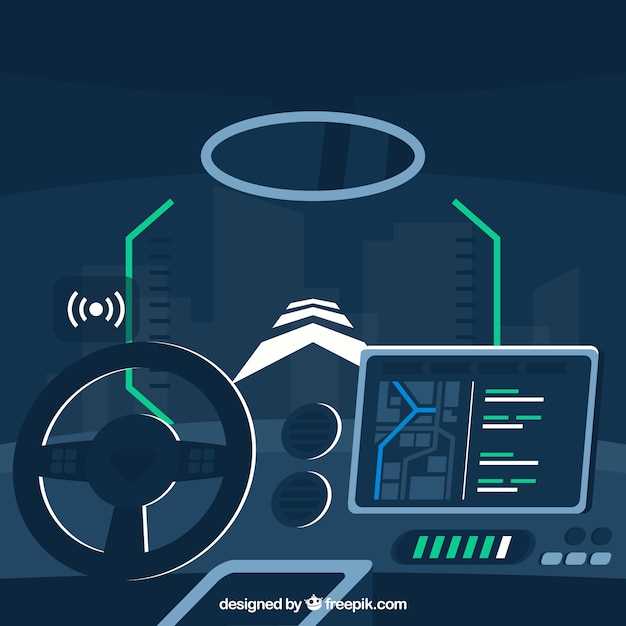
Проверьте настройки яркости и контрастности экрана. Неправильные параметры могут привести к нечеткому изображению. Убедитесь, что они установлены на оптимальные значения для вашего освещения.
Если экран не отображает информацию, перезагрузите головное устройство. Это может устранить временные сбои в работе системы. Если проблема сохраняется, проверьте соединения проводов и разъемов. Иногда плохой контакт может вызывать сбои в отображении.
Обратите внимание на обновления программного обеспечения. Устаревшая версия может вызывать проблемы с совместимостью. Зайдите в меню настроек и проверьте наличие обновлений. Установите их, если они доступны.
Если экран искажает цвета или отображает артефакты, выполните сброс настроек до заводских. Это может помочь устранить ошибки, возникшие в результате неправильных настроек.
Проблемы с сенсорным экраном могут быть связаны с загрязнением. Очистите поверхность экрана мягкой тканью, чтобы удалить пыль и отпечатки пальцев. Если сенсор не реагирует, проверьте, не включен ли режим блокировки экрана.
Если информация отображается с задержкой, проверьте производительность устройства. Закройте ненужные приложения, чтобы освободить ресурсы. Это может улучшить скорость отклика экрана.
При возникновении постоянных проблем с отображением обратитесь в сервисный центр. Специалисты смогут провести диагностику и устранить неисправности, которые требуют профессионального вмешательства.
Настройка навигации и карт
Для корректной работы навигации в Камри 70 обновите карты до последней версии. Это обеспечит актуальность данных и улучшит точность маршрутов.
Следуйте этим шагам для настройки навигации:
- Перейдите в меню ‘Настройки’ на головном устройстве.
- Выберите раздел ‘Навигация’.
- Найдите опцию ‘Обновление карт’ и следуйте инструкциям на экране.
Если обновление не удается, проверьте подключение к интернету. Убедитесь, что устройство подключено к Wi-Fi или мобильной сети.
Для улучшения работы навигации настройте параметры маршрута:
- Выберите предпочтительный тип маршрута: кратчайший, самый быстрый или с минимальным количеством платных дорог.
- Активируйте опцию ‘Избегать пробок’ для более точного расчета времени в пути.
Если возникают проблемы с отображением карт, попробуйте сбросить настройки навигации:
- В меню ‘Настройки’ выберите ‘Сбросить настройки навигации’.
- Подтвердите действие и перезагрузите устройство.
Регулярно проверяйте наличие обновлений для навигационного ПО. Это поможет избежать ошибок и улучшить функциональность системы.
Использование голосовых команд

Чтобы активировать голосовое управление, нажмите и удерживайте кнопку на руле или на центральной панели, чтобы вызвать голосового помощника. После этого произнесите команду точно, избегая долгих пауз и размытых фраз. Например, скажите «Позвонить Ивану» или «Включить музыку» для быстрого выполнения задачи.
Обратите внимание, что качество распознавания команд зависит от окружающего шумового фона. Используйте функцию шумоподавления и старайтесь говорить четко и спокойно. Для повышения точности распознавания произносите команды в привычной для вас манере, избегая акцента или сильных эмоций.
Если устройство не распознало команду, повторите ее через несколько секунд или сформулируйте чуть проще. При долгом использовании голосовые команды станут точнее и быстрее, что облегчит управление системой без отвлечения внимания от дороги.
| Советы по использованию голосовых команд |
|---|
| Говорите медленно и ясно, особенно с первого раза |
| Используйте короткие, конкретные команды, например, «Показать навигатор» или «Сделать громче» |
| При проблемах с распознаванием активируйте функцию голосового обучения в настройках системы |
| Перед дальними поездками проверьте работу системы и настройте список часто используемых команд |