Погружение в мир автозвука начинается с правильного сопоставления функций и возможностей устройства. Модель Element 5 предлагает множество опций для настоящих ценителей качественного звучания в автомобилях.
Во-первых, стоит обратить внимание на процесс подключения вашего смартфона. Этот этап включает использование Bluetooth для синхронизации, что позволит не только воспроизводить музыку, но и осуществлять звонки без необходимости отвлекаться от дороги. Подключение производится в несколько простых шагов, которые доступны даже пользователям с минимальным опытом работы с подобной техникой.
Кроме того, ваша аудиосистема имеет встроенные эквалайзеры, что означает возможность подстроить звук под собственные предпочтения. Локализация битов и настройка частот создают идеальное звучание для каждого музыкального жанра. Рекомендуется протестировать разные варианты, чтобы определить наиболее приятное звучание для вашего уха.
Не забывайте о других возможностях, таких как радио или USB-вход, которые также обеспечивают запоминающееся аудионое восприятие. Эти функции делают пользовательский опыт более гибким и настроенным под индивидуальные запросы, позволяя наслаждаться музыкой в любом формате.
Подключение устройства к источнику питания
При подключении аппарата к электросети следует учитывать несколько ключевых моментов.
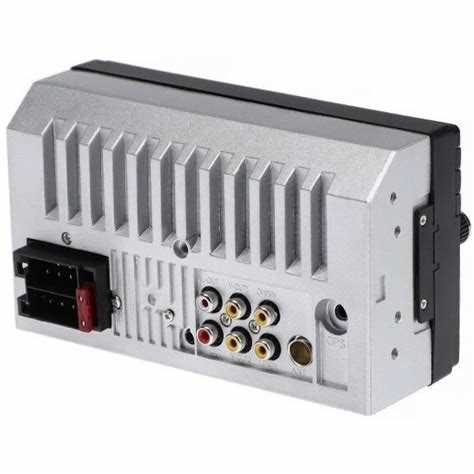
- Проверьте напряжение: Убедитесь, что напряжение сети соответствует требованиям, указанным на задней панели устройства. Неправильное подключение может привести к его неработоспособности.
- Используйте оригинальные кабели: Применение комплектных проводов обеспечивает надежность соединения и минимизирует риски короткого замыкания.
- Заземление: Если ваше зарядное устройство требует заземления, обязательно выполните этот шаг для предотвращения возможных повреждений.
Этапы подключения:
- Отключите устройство от источника питания перед началом работ.
- Подключите питание, следуя цветовой кодировке проводов: красный для + (положительного), черный для — (отрицательного).
- Убедитесь в надежности соединений, отсутствия повреждений или оголенных участков проводов.
- Включите устройство и проверьте, правильно ли оно работает.
Если возникают проблемы, проверьте соединения и напряжение сети. В случае необходимости обратитесь к специалисту для диагностики. Не забывайте о регулярных проверках состояния проводов и разъемов для поддержания оптимальной работы аппарата.
Настройка AM и FM радиостанций
Для поиска и сохранения радиостанций AM и FM выполните следующие шаги:
1. Включите устройство. Убедитесь, что антенна правильно подключена для лучшего приема сигналов.
2. Выберите диапазон. Используйте кнопку выбора диапазонов, чтобы переключиться между AM и FM. На экране будет отображаться активный диапазон.
3. Автоматический поиск. Нажмите и удерживайте кнопку сканирования. Устройство начнет автоматически прослушивать диапазон и останавливается на каждой доступной радиостанции. Отпустите кнопку, когда услышите желаемую станцию.
4. Ручная настройка. Используйте кнопки «вверх» и «вниз» для изменения частоты. Настройка может быть выполнена также путем ввода частоты с помощью цифровой клавиатуры, если такая имеется.
5. Сохранение станций. После нахождения радиостанции, которую хотите сохранить, нажмите и удерживайте одну из предварительно заданных кнопок. Когда устройство издаст звуковой сигнал, станция будет сохранена в памяти.
6. Воспроизведение сохранённых станций. Чтобы воспроизвести сохраненную радиостанцию, просто нажмите соответствующую предварительно заданную кнопку.
7. Проверка качества сигнала. Если при прослушивании возникают помехи, попробуйте изменить положение антенны или переместить транспортное средство в зону с лучшим приемом.
Регулярно проводите автоматический поиск для определения новых радиостанций, так как эфир может меняться. Сохраненные настройки можно изменять по мере необходимости, используя те же шаги для перезаписи существующих радиостанций.
Использование Bluetooth для подключения смартфона
Сначала включите аудиоустройство и активируйте режим Bluetooth. Это делается через настройки на экране, где необходимо выбрать пункт ‘Bluetooth’ и активировать его.
На смартфоне откройте меню настроек и найдите раздел Bluetooth. Включите его, если он еще не активирован. Убедитесь, что ваш смартфон находится в режиме видимости.
На передней панели устройства выберите опцию ‘Добавить устройство’ или ‘Поиск’. Устройство начнет сканирование доступных Bluetooth-устройств. В списке найденных объектов найдите вашу модель. Обычно название совпадает с брендом или моделью.
После выбора устройства может появиться запрос наPairing. Подтвердите запрос, если необходимо, введите код подтверждения, который отображается на экране аудиоприемника.
Как только соединение будет установлено, на смартфоне отобразится статус соединения. Теперь вы сможете воспроизводить музыку прямо из вашего мобильного устройства, используя аудиосистему.
Не забывайте отключать Bluetooth, когда устройство больше не используется, чтобы избежать ненужного расхода батареи и повысить безопасность. Чтобы отключить, вернитесь в настройки и выберите опцию ‘Забыть устройство’ или снимите соединение.
Если возникли проблемы с подключением, попробуйте перезагрузить оба устройства и повторить попытку. Убедитесь, что на смартфоне установлены последние обновления программного обеспечения для лучшей совместимости.
Проигрывание музыки с USB-накопителя
Для воспроизведения аудио с USB-накопителя выполните следующие действия:
- Подключите USB-накопитель в соответствующий разъём устройства.
- Убедитесь, что формат файлов на накопителе поддерживается. Рекомендуются форматы MP3, WAV и WMA.
- При подключении на экране появится меню с опциями. Выберите пункт «USB» с помощью кнопок управления.
После выполнения вышеуказанных шагов, начнётся сканирование накопителя. По завершении, будет отображён список доступных треков. Для воспроизведения:
- Выберите нужный трек, используя навигационные кнопки.
- Нажмите кнопку «Play» для начала воспроизведения.
При проигрывании доступны следующие функции:
| Функция | Действие |
|---|---|
| Пауза | Нажмите кнопку «Pause» для приостановки воспроизведения. |
| Пропуск трека | Нажмите кнопку «Next» для перехода к следующему треку. |
| Повтор | Включите функцию повторения, нажав кнопку «Repeat». |
| Случайный выбор | Активируйте рандомное воспроизведение, нажав кнопку «Shuffle». |
Если накопитель не определяется, попробуйте выполнить следующие действия:
- Проверьте целостность USB-накопителя и протестируйте на другом устройстве.
- Измените порт подключения, если таковой имеется.
- Форматируйте USB-накопитель, используя файловую систему FAT32.
Воспроизведение с USB обеспечивает удобный доступ к вашей музыкальной коллекции и позволяет оценить качество звучания на высоком уровне.
Управление настройками эквалайзера

Эквалайзер предоставляет возможность настройки звука под личные предпочтения. Для начала необходимо получить доступ к меню эквалайзера. На экране устройства найдите раздел ‘Звук’ или ‘Аудио’, затем выберите ‘Эквалайзер’.
В настройках эквалайзера обычно имеются предустановленные профили, такие как ‘Поп’, ‘Рок’, ‘Джаз’, ‘Классика’. Эти режимы могут служить хорошей основой, однако рекомендуется подстраивать частоты под свои музыкальные предпочтения.
Регулировка более тонких настроек возможна через графический или параметрический эквалайзер. Используйте ползунки для изменения уровней низких (60 Гц), средних (1 кГц) и высоких (10 кГц) частот. Увеличение низких частот придаст басам глубину, в то время как акцент на высоких добавит ясности вокалу и инструментам.
Некоторые модели позволяют сохранять пользовательские настройки, что даст возможность быстро переключаться между разными вариантами звучания. Сохраняйте конфигурации для различных жанров, чтобы удобно менять их в зависимости от прослушиваемой музыки.
Также учитывайте акустику помещения. Если звук кажется недостаточно сбалансированным, попробуйте внести коррективы в эквалайзер. Например, при хорошей изоляции басы можно немного уменьшить, чтобы избежать гудения.
Регулярно экспериментируйте с настройками. Простое изменение уровня одной из частот может кардинально изменить восприятие музыки. Слушайте разные треки и настраивайте эквалайзер на каждой композиции, чтобы добиться наилучшего звучания.
Настройка часового пояса и времени
Для точной работы устройства необходимо установить правильный часовой пояс и время. Для этого выполните следующие действия.
Сначала включите аудиосистему. На главном экране найдите меню настроек, представленное иконкой шестерёнки. Нажмите на эту иконку для доступа к разделу параметров.
В меню параметров найдите пункт «Время» или «Дата и время». Выберите его, чтобы открыть доступ к настройкам часового пояса и времени.
В разделе «Часовой пояс» появится список доступных зон. Прокрутите меню и выберите подходящий вариант, соответствующий вашему местоположению. После выбора часового пояса, устройство может автоматически синхронизироваться с актуальным временем через GPS или сеть.
Если автоматическая настройка не требуется, отключите функцию автоматической синхронизации и перейдите к настройкам времени вручную. Установите текущее время, выбрав часы и минуты с помощью цифровых кнопок или круглого джойстика.
После внесения всех изменений сохраните настройки, нажав кнопку «Сохранить» или «Подтвердить». Убедитесь, что на дисплее отображается правильное время и часовой пояс.
Для проверки правильности настройки можно воспользоваться любым онлайн-сервисом времени. Если данные не совпадают, повторите процесс настройки, убедившись в правильности выбранных параметров.
Обновление прошивки
Регулярное обновление программного обеспечения устройства позволяет избежать неполадок и добавить новые функции. Для начала, скачайте последнюю версию прошивки с официального сайта. Убедитесь, что файл соответствует модели вашего аппарата.
Подготовьте USB-накопитель: отформатируйте его в файловую систему FAT32. Скопируйте скачанный файл прошивки в корневую директорию накопителя. Вставьте накопитель в соответствующий порт устройства.
Для начала процесса обновления, включите технику и перейдите в меню настроек. Найдите раздел ‘Обновление ПО’ или ‘Системные обновления’. Выберите опцию обновления с USB-накопителя. Убедитесь, что аккумулятор имеет достаточный заряд, чтобы избежать отключения во время обновления.
Следуйте инструкциям на экране. Процесс обновления может занять несколько минут. После завершения устройство перезагрузится автоматически. Если обновление прошло успешно, в меню должны появиться новые функции или улучшения.
Если возникли трудности или обновление не удалось, проверьте совместимость файла. В случае системных сбоев, попробуйте выполнить сброс настроек к заводским. При отсутствии результата обратитесь в техническую поддержку для получения рекомендаций.
Решение распространенных проблем с аудиосистемой
При эксплуатации устройства могут возникнуть различные трудности. Рассмотрим основные из них и возможные способы решения:
- Нет звука
- Проверьте уровень громкости. Возможно, он установлен на минимальное значение.
- Убедитесь, что аудиокабели правильно подключены и не повреждены.
- Переключите на другой источник (радио, USB, AUX) и проверьте, сохраняется ли проблема.
- Шумы и помехи
- Проверьте качество подключения антенны. Убедитесь, что она надежно закреплена.
- Избегайте ближайших источников электромагнитных помех, таких как мобильные телефоны и радиостанции.
- Не читаются USB-накопители
- Убедитесь, что флешка отформатирована в системе FAT32 или exFAT.
- Проверьте, не слишком ли большой объем памяти. Некоторые модели поддерживают лишь накопители до 32 ГБ.
- Проблемы с Bluetooth-соединением
- Сбросьте настройки Bluetooth в устройстве и повторно выполните сопряжение с телефоном.
- Убедитесь, что на мобильном процессе завершены все активные соединения с другими девайсами.
- Неправильное отображение информации на экране
- Перезагрузите устройство. Это помогает устранить временные сбои.
- Проверьте обновление прошивки. Устаревшая версия может быть причиной некорректной работы.
При регулярных проблемах с функционалом устройства целесообразно обратиться к специалистам для более детальной диагностики.
Очистка и обслуживание устройства
Для продления срока службы вашего аудиоприбора важно следить за его состоянием. Вот несколько рекомендаций по очистке и уходу.
Регулярно протирайте корпус мягкой тканью, чтобы избежать накопления пыли. Не используйте агрессивные химикаты или абразивные материалы, чтобы не повредить поверхность. Для более глубокой очистки применяйте слегка влажную ткань, но избегайте попадания влаги внутрь устройства.
Обратите внимание на кнопки и элементы управления. Они могут забиваться пылью и грязью. Используйте сжатый воздух для удаления загрязнений из труднодоступных мест. Это предотвратит поломки и обеспечит долгую работу.
Периодически проверяйте разъемы для подключения кабелей. Они должны оставаться чистыми и без коррозии. При необходимости аккуратно чистите их с помощью изопропилового спирта и ватной палочки.
Храните устройство в сухом и защищенном от прямых солнечных лучей месте, что поможет предотвратить перегрев и повреждение от солнечного света.
Если вы заметили ухудшение качества звука, проверьте наличие загрязнений на динамиках. Продувайте их сжатым воздухом или используйте специальную щетку с мягкими щетинами.
Делайте профилактические проверки устройства один раз в несколько месяцев. Это поможет оперативно выявлять и устранять потенциальные проблемы, а также поддерживать качество звука на высоком уровне.