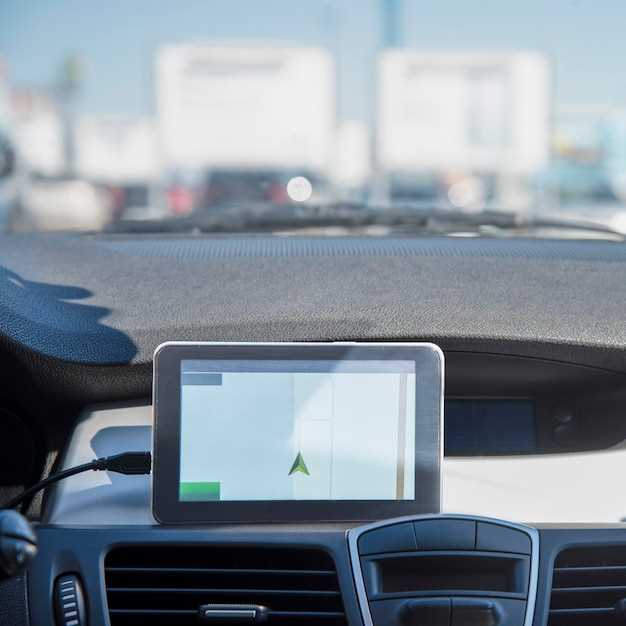
Для начала вставьте флешку в USB-разъем магнитолы RSD 310, установленный обычно на передней панели. Устройство автоматически обнаружит новую устройство, и на дисплее появится название носителя или индекс USB, что укажет на успешное распознавание.
Если флешка не определяется, убедитесь, что она отформатирована в файловой системе FAT32 или exFAT. Некоторые модели могут не поддерживать NTFS или другие форматы. Отформатируйте устройство через компьютер, чтобы избежать проблем с совместимостью.
После того как магнитола распознает флешку, используйте управляющие клавиши или сенсорную панель для переключения между файлами и папками. Встроенный интерфейс обычно позволяет быстро и удобно находить нужные треки или папки без лишних настроек.
Обратите внимание, что не все файлы одинаково совместимы. При выборе музыки отдавайте предпочтение форматам MP3, WAV или WMA, чтобы предотвратить возникновение ошибок или невозможность воспроизведения.
Подготовка флешки для подключения
Отформатируйте флешку в файловой системе FAT32 или exFAT, чтобы она распознавалась магнитолой RSD 310 и была совместима с большинством файловых структур.
Перед форматированием создайте резервную копию всех важных данных на случай, если потребуется восстановить файлы позже.
Удалите все ненужные файлы и папки, чтобы устройство было максимально чистым и не перегруженным, что повысит стабильность воспроизведения.
Проверьте размер файлов, которые собираетесь записать на флешку; большинство магнитол ограничивают максимальный размер файла для воспроизведения (обычно до 200 МБ).
Используйте только проверенные файловые утилиты для форматирования, такие как встроенные средства Windows или специализированные программы, чтобы избежать ошибок системы файлов.
Убедитесь, что на флешке нет битых секторов и она надежно работает, подключив ее к компьютеру и проверив целостность данных перед использованием в магнитоле.
Форматирование флешки в FAT32
Форматируйте флешку в FAT32, чтобы обеспечить совместимость с магнитолой RSD 310. Для этого выполните следующие шаги:
1. Подключите флешку к компьютеру. Убедитесь, что она распознана системой.
2. Откройте ‘Мой компьютер’ или ‘Этот компьютер’. Найдите вашу флешку в списке устройств.
3. Щелкните правой кнопкой мыши на значке флешки и выберите ‘Форматировать’.
4. В открывшемся окне выберите файловую систему FAT32 из выпадающего списка.
5. Убедитесь, что опция ‘Быстрое форматирование’ отмечена, если хотите ускорить процесс.
6. Нажмите ‘Начать’ и подтвердите действие. Дождитесь завершения форматирования.
После завершения процесса флешка будет готова к использованию с магнитолой RSD 310.
| Шаг | Действие |
|---|---|
| 1 | Подключите флешку к компьютеру |
| 2 | Откройте ‘Мой компьютер’ |
| 3 | Щелкните правой кнопкой мыши на флешке |
| 4 | Выберите ‘Форматировать’ |
| 5 | Выберите FAT32 в качестве файловой системы |
| 6 | Нажмите ‘Начать’ и подтвердите |
Проверка совместимости файловых форматов

Для успешного воспроизведения музыки на магнитоле RSD 310 убедитесь, что файлы на флешке имеют поддерживаемые форматы. Наиболее распространенные форматы, которые поддерживает данная модель, включают MP3, WMA и WAV.
Перед загрузкой музыки проверьте, что файлы закодированы в правильном битрейте. Рекомендуется использовать битрейт не ниже 128 кбит/с для MP3 и WMA, чтобы обеспечить хорошее качество звука. Формат WAV обычно не имеет ограничений по битрейту, но занимает больше места на флешке.
Также обратите внимание на структуру папок. Магнитола может не распознавать файлы, если они находятся в слишком глубокой иерархии папок. Рекомендуется хранить музыку в корневом каталоге или в одной-двух вложенных папках.
Если у вас есть файлы в других форматах, таких как FLAC или AAC, их необходимо конвертировать в поддерживаемые форматы с помощью специальных программ. Это обеспечит совместимость и позволит избежать проблем с воспроизведением.
Проверяйте также, что флешка отформатирована в файловую систему FAT32, так как другие форматы могут не поддерживаться магнитолой. Это можно сделать через настройки компьютера, выбрав соответствующий вариант форматирования.
Загрузка музыки на флешку

Подключите флешку к компьютеру через USB-порт. Откройте папку, где хранятся ваши аудиофайлы, и выберите необходимые треки. Перетащите выбранные файлы в корень или нужную папку флешки, чтобы сохранить их структурированно.
Проверьте совместимость форматов: большинство магнитол поддерживает MP3, WMA, WAV. Перед копированием убедитесь, что файлы не защищены авторским правом или шифрованием, чтобы избежать проблем при воспроизведении.
Для быстрого поиска файлов создайте папки по жанрам или исполнителям – это упростит навигацию в магнитоле. Не забудьте безопасно извлечь флешку через системный трей или команду ‘Извлечь устройство’, чтобы исключить повреждение данных.
После завершения копирования отключите флешку и вставьте ее в разъем магнитолы RSD 310. Убедитесь, что файлы отображаются и воспроизводятся корректно – это гарантирует правильную подготовку перед поездкой.
Подключение флешки к магнитоле RSD 310
Вставьте флешку в USB-порт на передней панели магнитолы RSD 310. Убедитесь, что устройство полностью вставлено и надежно закреплено. После подключения магнитола автоматически распознает носитель и отобразит список доступных файлов на экране.
Если флешка не определяется, отключите ее и вставьте снова, проверяя контакт. Также убедитесь, что на флешке есть музыка в поддерживаемых форматах (MP3, WAV, WMA). Не используйте слишком большие объемы данных – иногда магнитола не может обработать файлы объемом более 32 ГБ.
Для воспроизведения выберите режим USB на панели управления магнитолы. После этого используйте кнопки навигации, чтобы выбрать папку или трек. Для быстрого поиска можно воспользоваться функцией быстрого пролистывания или поиска по названию файла, если такая опция реализована.
Если при подключении возникают проблемы, попробуйте подключить флешку к другому USB-порту или отформатировать ее в файловой системе FAT32. Перед этим сохраните важные данные, так как форматирование удалит все файлы. После форматирования вставьте флешку обратно и повторите процедуру.
Нахождение USB-порта на магнитоле
Для подключения флешки к магнитоле RSD 310 необходимо найти USB-порт. Обычно он расположен на передней панели устройства. Обратите внимание на следующие моменты:
- Ищите разъем, который может быть обозначен символом USB или изображением флешки.
- Порт может находиться за крышкой или в специальном отсеке, который нужно открыть.
- Если на передней панели нет порта, проверьте боковые или задние стороны магнитолы.
При наличии дополнительных аксессуаров, таких как адаптеры, убедитесь, что они совместимы с вашим устройством. Если вы не можете найти порт, обратитесь к инструкции по эксплуатации магнитолы, где указаны все разъемы и их расположение.
После нахождения USB-порта просто подключите флешку, и магнитола автоматически определит устройство для воспроизведения аудио.
Вставка флешки в USB-порт
Подключите флешку к магнитоле RSD 310, вставив её в USB-порт. Найдите порт на передней панели устройства. Он обычно расположен рядом с другими разъемами. Убедитесь, что флешка правильно ориентирована: контакты должны быть направлены вниз.
Аккуратно вставьте флешку до упора. Не применяйте силу, чтобы избежать повреждения порта или устройства. После успешного подключения на экране магнитолы появится сообщение о распознавании устройства.
Если магнитола не обнаружила флешку, проверьте, правильно ли она вставлена, и убедитесь, что на ней есть поддерживаемые форматы файлов. Форматируйте флешку в FAT32, если это необходимо. После этого повторите попытку подключения.
Теперь вы готовы наслаждаться музыкой с флешки. Используйте кнопки управления на магнитоле для выбора треков и регулировки громкости.
Выбор источника воспроизведения

Для воспроизведения музыки через магнитолу RSD 310 выберите нужный источник. Нажмите кнопку ‘SRC’ на панели управления, чтобы открыть меню выбора. Вы увидите доступные источники: USB, AUX, радио и Bluetooth.
Если вы подключили флешку, выберите источник ‘USB’. Убедитесь, что флешка правильно отформатирована в FAT32, чтобы избежать проблем с совместимостью. После выбора USB магнитола начнет сканировать содержимое флешки.
Для подключения через AUX используйте стандартный аудиокабель. Подключите один конец к магнитоле, а другой – к выходу вашего устройства. Выберите источник ‘AUX’ для воспроизведения.
Если вы хотите использовать Bluetooth, активируйте Bluetooth на вашем устройстве и выберите магнитолу в списке доступных устройств. После подключения выберите Bluetooth как источник воспроизведения.
Каждый источник имеет свои особенности. USB обеспечивает лучшее качество звука, AUX подходит для простого подключения, а Bluetooth предлагает беспроводное решение. Выберите тот, который соответствует вашим предпочтениям.
Настройка воспроизведения треков

Для настройки воспроизведения треков на магнитоле RSD 310 выполните следующие шаги:
- Включите магнитолу и дождитесь загрузки системы.
- Подключите флешку с музыкальными файлами в USB-порт устройства.
- На экране выберите режим воспроизведения USB, используя кнопку ‘Mode’ или ‘Source’.
- После этого магнитола автоматически начнет сканирование содержимого флешки. Дождитесь завершения процесса.
- Для выбора трека используйте кнопки ‘Prev’ и ‘Next’ или поворотный регулятор.
Чтобы настроить дополнительные параметры воспроизведения:
- Нажмите кнопку ‘Menu’ для доступа к настройкам.
- Выберите пункт ‘Настройки звука’ для регулировки эквалайзера и баланса.
- Для повторного воспроизведения трека выберите опцию ‘Repeat’.
- Если хотите воспроизводить треки в случайном порядке, активируйте функцию ‘Shuffle’.
После завершения настройки наслаждайтесь качественным звуком ваших любимых треков!