Подключите флешку к USB-порту вашего автомобиля. Убедитесь, что она правильно вставлена, и дождитесь, пока система распознает устройство. Обычно на экране появится уведомление о подключении.
Перейдите в меню мультимедиа вашего автомобиля. Найдите раздел, связанный с воспроизведением музыки с USB. В большинстве случаев это будет обозначено как ‘USB’ или ‘Медиа’. Выберите этот пункт, чтобы открыть список доступных треков.
Выберите нужный альбом или трек и нажмите ‘Воспроизвести’. Если у вас есть возможность, создайте плейлист заранее на компьютере, чтобы упростить процесс выбора музыки в дороге. Это позволит вам наслаждаться любимыми композициями без лишних задержек.
Если ваш автомобиль поддерживает управление музыкой через Bluetooth, вы можете подключить флешку к смартфону и использовать его для воспроизведения. Это удобно, если в машине нет USB-порта или он занят.
Проверьте настройки звука. Убедитесь, что уровень громкости установлен на комфортный уровень, а эквалайзер настроен под ваши предпочтения. Это поможет получить максимальное удовольствие от прослушивания.
Подготовка флешки для использования в автомобиле
Флешку необходимо отформатировать в файловую систему, совместимую с вашим автомобилем. Наиболее распространенные форматы – FAT32 и exFAT. FAT32 поддерживает файлы размером до 4 ГБ, что подходит для большинства музыкальных треков.
Подключите флешку к компьютеру, откройте ‘Мой компьютер’ или ‘Этот компьютер’, щелкните правой кнопкой мыши на значке флешки и выберите ‘Форматировать’. В открывшемся окне выберите FAT32 и нажмите ‘Начать’. После завершения форматирования флешка будет готова к использованию.
Затем загрузите музыку на флешку. Создайте папки для удобства, например, ‘Поп’, ‘Рок’ или ‘Классика’. Это упростит поиск нужного трека во время поездки. Убедитесь, что названия файлов не содержат специальных символов и пробелов, так как это может вызвать проблемы с воспроизведением.
После загрузки музыки безопасно извлеките флешку из компьютера. Теперь она готова к подключению в автомобиль. Вставьте флешку в USB-порт вашего автомобиля и выберите соответствующий источник звука на мультимедийной системе. Если все сделано правильно, музыка начнет воспроизводиться без проблем.
Форматирование флешки для совместимости
Форматируйте флешку в файловую систему FAT32 для максимальной совместимости с автомобильными аудиосистемами. Этот формат поддерживается большинством устройств и позволяет использовать флешки объемом до 32 ГБ.
Для форматирования подключите флешку к компьютеру. На Windows откройте Проводник, щелкните правой кнопкой мыши на флешке и выберите Форматировать. В открывшемся окне выберите FAT32 в качестве файловой системы и нажмите Начать.
На Mac откройте Дисковую утилиту, выберите флешку и нажмите Стереть. Установите формат MS-DOS (FAT) и нажмите Стереть для завершения процесса.
После форматирования создайте папку Music на флешке. Это поможет организовать треки и упростит их поиск. Убедитесь, что файлы имеют поддерживаемые форматы, такие как MP3 или WAV.
Проверьте, что флешка правильно извлечена из компьютера, чтобы избежать повреждения данных. Теперь вы готовы подключить флешку к автомобилю и наслаждаться музыкой.
Выбор подходящего формата аудиофайлов
Для стабильной работы мультимедийного оборудования в автомобиле рекомендуется использовать форматы MP3 и WMA. Эти форматы поддерживаются большинством устройств и обеспечивают хорошее качество звука при небольшом размере файла.
Если ваша автомагнитола позволяет, можно использовать формат AAC. Он обеспечивает чуть более высокое качество звука при подобном размере файла, чем MP3. Однако убедитесь, что устройство его поддерживает, чтобы избежать проблем с воспроизведением.
Формат FLAC и WAV обеспечивают очень высокое качество звука, но требуют значительного объема памяти и могут не поддерживаться некоторыми автомобилями. Используйте их только при наличии высокой совместимости и достаточного места для хранения файлов.
Кодеки и параметры файла также важны. Выбирайте битрейт не ниже 192 кбит/с для хорошего баланса качества и размера. Для музыки с эффектами и сложными звуковыми сценами предпочтительнее использовать 256 кбит/с и выше.
Перед подготовкой файлов убедитесь, что выбранный формат и параметры максимально сочетаются с возможностями вашего автомобиля, чтобы избежать проблем с воспроизведением и наслаждаться любимой музыкой без лишних хлопот.
Загрузка музыки на флешку
Создайте на флешке папку, специально предназначенную для музыки, чтобы облегчить поиск и организацию файлов. Например, назовите её ‘Моя музыка’.
Перенесите музыку, скачанную из сети, или уже имеющиеся файлы, в выбранную папку. Сделайте это простым перетаскиванием или через команду копирования и вставки.
Поддержка форматов файлов важна. Перед переносом убедитесь, что файлы декодируются вашим автомобильным аудиосистемой. Обычно это MP3, WMA, AAC и иногда FLAC или WAV.
Для удобства создайте структуру папок по исполнителям или альбомам. Так при подключении в машине быстро найдете нужную композицию.
После копирования отключите флешку безопасным способом: выполните команду ‘Извлечь устройство’ или отключите через системный трей.
Проверьте объем музыки. Не стоит заполнять флешку полностью – оставьте хотя бы 10-15% свободного места для будущих новых файлов и избежания замедления работы устройства.
Проверка работоспособности флешки на компьютере
Подключите флешку к USB-порту компьютера. Убедитесь, что она надежно вставлена. Откройте ‘Мой компьютер’ или ‘Этот компьютер’ и найдите значок флешки. Если она отображается, значит, устройство распознано.
Кликните правой кнопкой мыши на значке флешки и выберите ‘Открыть’. Если вы видите файлы, флешка работает корректно. Если нет, попробуйте подключить ее к другому USB-порту или на другом компьютере.
Если флешка не отображается, проверьте, нет ли повреждений на самом устройстве. Попробуйте использовать другой кабель или адаптер, если это применимо. Также проверьте, правильно ли отформатирована флешка. Для этого щелкните правой кнопкой мыши на значке флешки и выберите ‘Форматировать’. Выберите файловую систему, например, FAT32 или exFAT, и нажмите ‘Начать’.
Если флешка по-прежнему не работает, выполните диагностику с помощью встроенных инструментов Windows. Откройте ‘Проводник’, щелкните правой кнопкой мыши на флешке, выберите ‘Свойства’, затем перейдите на вкладку ‘Сервис’ и нажмите ‘Проверить’. Это поможет выявить и исправить ошибки на устройстве.
Если все вышеперечисленные шаги не помогли, возможно, флешка повреждена. В таком случае стоит рассмотреть возможность обращения в сервисный центр для восстановления данных или замены устройства.
Подключение и воспроизведение музыки в автомобиле
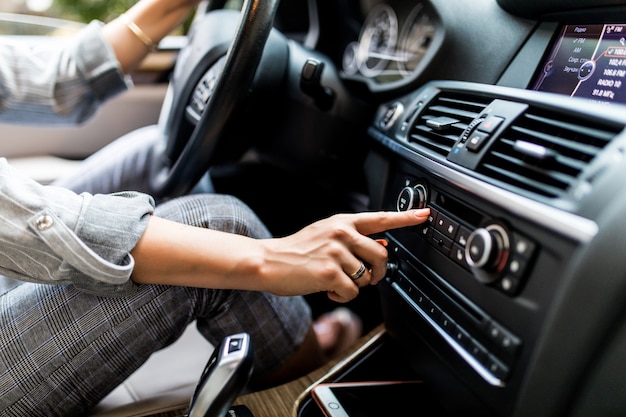
Подключите флешку к USB-порту вашего автомобиля. Обычно он находится в центральной консоли или под подлокотником. Убедитесь, что флешка отформатирована в файловую систему FAT32 или exFAT, чтобы избежать проблем с совместимостью.
После подключения выберите режим воспроизведения USB на мультимедийной системе. Это можно сделать через меню или с помощью кнопки на панели управления. На экране появится список доступных треков и папок.
Для удобства создайте папки с музыкой на флешке. Например, можно разделить треки по жанрам или исполнителям. Это упростит навигацию и позволит быстро находить нужные композиции.
Если ваш автомобиль поддерживает управление музыкой с помощью кнопок на руле, используйте их для переключения треков и регулировки громкости. Это обеспечит безопасность во время вождения.
Некоторые автомобили могут поддерживать Bluetooth-соединение. В этом случае подключите телефон к системе и воспроизводите музыку через него. Убедитесь, что Bluetooth включен на обоих устройствах, и выполните сопряжение.
Если возникают проблемы с воспроизведением, проверьте, правильно ли записаны файлы на флешке. Формат аудиофайлов должен быть совместим с вашей мультимедийной системой, например, MP3 или WAV.
| Формат | Совместимость |
|---|---|
| MP3 | Широко поддерживается |
| WAV | Поддерживается большинством систем |
| FLAC | Поддерживается не всеми системами |
Регулярно обновляйте содержимое флешки, добавляя новые треки и удаляя ненужные. Это поможет поддерживать разнообразие музыкального репертуара во время поездок.
Нахождение USB-порта в автомобиле
Ищите USB-порт в автомобиле в местах, где обычно располагаются элементы управления. Чаще всего он находится в центральной консоли, рядом с подлокотником или в бардачке. Обратите внимание на области, где расположены другие порты, такие как AUX или зарядные устройства.
Если у вас есть мультимедийная система, проверьте экран или панель управления. Некоторые автомобили имеют USB-порты, скрытые за крышками или в специальных отсеках. В некоторых моделях они могут находиться в задней части центральной консоли для удобства пассажиров.
Если не удается найти порт, обратитесь к руководству пользователя автомобиля. В нем указаны точные места расположения всех портов. Также можно поискать информацию на сайте производителя или в автомобильных форумах, где владельцы делятся своим опытом.
Не забывайте, что некоторые старые модели автомобилей могут не иметь USB-портов. В таких случаях можно использовать адаптеры, которые подключаются к прикуривателю или другим доступным разъемам.
Подключение флешки к автомобилю
Вставьте флешку в USB-порт автомобиля. Обычно он расположен на панели приборов, консоли или под рулем. Убедитесь, что устройство надежно подключено и не болтается. Некоторые модели требуют поворота или нажатия небольшого фиксатора для закрепления флешки.
После подключения загорается индикатор или появляется сообщение на дисплее авто. Если устройство не распознается, попробуйте перезагрузить мультимедийную систему или отключить и снова подключить флешку. Обратите внимание, что некоторые авто имеют ограничения по формату файлов или размеру флешки.
Перед первым использованием рекомендуется отформатировать флешку в формате FAT32 или exFAT, чтобы обеспечить совместимость с системой. Скопируйте ваши музыкальные файлы в отдельную папку, стараясь не размещать их в глубоких вложениях – это ускорит поиск и отображение.
Для удобства поиска музыки убедитесь, что файлы имеют правильные имена и метки. В некоторых случаях автоможет не распознать DRM-защищенные файлы или файлы с нестандартными расширениями. Настройте параметры системы для автоматического обновления библиотеки при подключении устройств.
Настройка аудиосистемы для воспроизведения
Убедитесь, что ваша аудиосистема поддерживает воспроизведение с USB-накопителей. Проверьте руководство пользователя или информацию на экране устройства.
Подключите флешку к USB-порту автомобиля. Обычно он находится на центральной консоли или в бардачке. После подключения система должна автоматически распознать устройство.
Если этого не произошло, выполните следующие шаги:
- Переключите источник звука на USB. Это можно сделать с помощью кнопки ‘Source’ или ‘Media’ на панели управления.
- Проверьте, отображается ли название флешки на экране. Если нет, попробуйте отключить и снова подключить устройство.
Настройте параметры воспроизведения:
- Выберите режим воспроизведения: случайный, повтор или последовательный. Это можно сделать через меню на экране.
- Отрегулируйте громкость, чтобы избежать искажений звука. Начните с низкого уровня и постепенно увеличивайте.
Если аудиосистема поддерживает форматы файлов, убедитесь, что ваши треки записаны в совместимых форматах, таких как MP3 или WAV. Если файлы не воспроизводятся, проверьте их формат и при необходимости конвертируйте.
Для улучшения качества звука настройте эквалайзер. Выберите предустановленный режим или настройте параметры вручную, чтобы добиться желаемого звучания.
После завершения всех настроек, наслаждайтесь музыкой с флешки, проверяя, что все функции работают корректно. Если возникают проблемы, обратитесь к руководству пользователя или в сервисный центр.
Управление воспроизведением музыки с помощью кнопок
Используйте кнопки на рулевом колесе или панели автомобиля для переключения треков – обычно это стрелки влево и вправо. Нажатие стрелки влево вызывает воспроизведение предыдущей песни, а стрелка вправо – следующей. Это позволяет управлять музыкой, не отвлекаясь от дороги.
Для паузы и воспроизведения часто используют центральную кнопку или кнопку с символом «play/pause». Нажмите её один раз, чтобы поставить музыку на паузу или запустить проигрывание заново. Если есть кнопки громкости, используйте их для быстрого увеличения или уменьшения звука, не вмешиваясь в основной процесс переключения треков.
Иногда присутствует отдельная кнопка для возврата к началу текущего трека или для быстрого перемещения назад на несколько секунд. Нажмите её аккуратно, чтобы не случайно пропустить нужную часть трека. В большинстве моделей такие функции комбинируются с другими, поэтому ознакомьтесь с руководством и запомните расположение.
Если авто оснащено функцией поиска по песням, используйте кнопку с соответствующим символом или кнопку выбора треков, расположенную на экране или на панели управления, чтобы быстро находить нужный трек или папку. Такой контроль обеспечивает быстрое взаимодействие с музыкальной библиотекой без необходимости отвлекаться на экран.
Практика показывает, что постоянное использование кнопок для управления музыкой помогает сосредоточиться на дороге и делать поездку комфортнее. Осваивайте работу с ними, чтобы переключать треки в любое время, не отвлекаясь и не теряя контроль над ситуацией за рулём.
Решение проблем с воспроизведением
Проверьте формат файла, он должен быть совместим с вашей системой – чаще всего это MP3 или WAV. Если файл не воспроизводится, попробуйте скопировать его заново или конвертировать в другой формат через специальное приложение. Убедитесь, что файл не поврежден – откройте его на компьютере, чтобы проверить качество.
Обновите прошивку автомагнитолы или мультимедийного центра, если есть доступ к свежим версиям – это поможет устранить баги, связанные с совместимостью. В некоторых случаях помогает перезагрузка устройства или сброс настроек до заводских.
Проверьте наличие свободного места на флешке – переполненные носители могут мешать правильной работе. Отформатируйте флешку в FAT32 или exFAT, чтобы обеспечить оптимальную совместимость. Перед форматированием сохраняйте все важные файлы, чтобы не потерять нужное.
Если музыка по-прежнему не играет, попробуйте подключить другую флешку с аналогичным содержимым. Иногда проблема кроется именно в файле или устройстве хранения. Также убедитесь, что флешка подключена до конца и правильно вставлена в автомобильное гнездо.
Обратите внимание на настройki устройства – выберите правильный источник сигнала и убедитесь, что выбран режим воспроизведения с USB. Проверьте, не включены ли какие-либо ограничения или пароли, блокирующие воспроизведение.
Если после всех шагов проблема не исчезает, обратитесь к руководству по эксплуатации машины или к специалисту для диагностики аппаратных ошибок. Иногда неисправность кроется в самом USB-порте или внутренней плате системы.


