
Подключите флешку к магнитоле Газель, чтобы наслаждаться любимой музыкой. Для этого выполните несколько простых шагов. Сначала убедитесь, что флешка отформатирована в файловую систему FAT32, так как это наиболее совместимый формат для большинства автомобильных магнитол.
Вставьте флешку в USB-порт магнитолы. Обычно он находится на передней панели устройства. После подключения магнитола автоматически определит флешку и начнет считывание файлов. Если этого не произошло, проверьте, правильно ли вставлена флешка и нет ли на ней повреждений.
После успешного подключения используйте кнопки на магнитоле для переключения на режим USB. Обычно это можно сделать с помощью кнопки ‘Mode’ или ‘Source’. На экране появится список доступных треков, и вы сможете выбрать нужный для воспроизведения.
Если магнитола не распознает флешку, попробуйте перезагрузить устройство или проверить, нет ли на флешке неподдерживаемых форматов файлов. Поддерживаемые форматы обычно включают MP3 и WAV. Убедитесь, что файлы правильно загружены на флешку, и повторите попытку.
Настройка подключения флешки к магнитоле Газель
Подключите флешку к USB-порту магнитолы. Убедитесь, что устройство правильно вставлено. Если магнитола не распознает флешку, проверьте форматирование. Флешка должна быть отформатирована в FAT32 или exFAT.
После подключения включите магнитолу. Используйте кнопку ‘Медиа’ или ‘Источник’ для выбора USB-режима. На экране появится список доступных треков. Если список не отображается, попробуйте перезагрузить магнитолу.
Для удобства используйте папки для организации музыки. Названия папок и файлов не должны содержать специальных символов. Это поможет избежать проблем с воспроизведением.
Если магнитола поддерживает функции поиска, воспользуйтесь ими для быстрого доступа к нужным трекам. Настройте эквалайзер для улучшения качества звука в зависимости от ваших предпочтений.
При возникновении проблем с воспроизведением проверьте, нет ли поврежденных файлов на флешке. Убедитесь, что магнитола обновлена до последней версии прошивки, если такая возможность предусмотрена.
Подготовка флешки: форматирование и совместимость
Форматируйте флешку в файловую систему FAT32. Эта система обеспечивает совместимость с большинством магнитол, включая модели Газель. Для форматирования подключите флешку к компьютеру, откройте ‘Мой компьютер’, щелкните правой кнопкой мыши на флешке и выберите ‘Форматировать’. В открывшемся окне выберите FAT32 и нажмите ‘Начать’.
Проверьте объем памяти флешки. Для хранения музыки достаточно 8-16 ГБ. Если объем больше, убедитесь, что магнитола поддерживает такие флешки. Некоторые устройства могут не распознавать флешки объемом более 32 ГБ.
Сканируйте флешку на наличие ошибок. Это можно сделать через свойства диска в ‘Мой компьютер’. Выберите ‘Проверка’ и следуйте инструкциям. Это поможет избежать проблем с воспроизведением.
Заполните флешку музыкальными файлами в формате MP3 или WAV. Убедитесь, что файлы не защищены от копирования. Создайте папки для удобства навигации, но не превышайте 255 символов в названии папок и файлов.
После подготовки флешки безопасно извлеките её из компьютера. Теперь она готова к использованию в магнитоле Газель. Подключите флешку и выберите соответствующий режим воспроизведения на магнитоле.
Вставка флешки в USB-порт магнитолы
Подключите флешку к USB-порту магнитолы, расположенного на передней панели или в специальном отсеке. Убедитесь, что устройство правильно отформатировано в FAT32 или exFAT, чтобы избежать проблем с совместимостью.
Вставьте флешку в порт, аккуратно направляя ее, чтобы не повредить разъем. После подключения магнитола автоматически распознает устройство. Если этого не произошло, проверьте, правильно ли вставлена флешка и нет ли повреждений на ней.
После успешного подключения на экране магнитолы появится меню с доступными треками. Используйте кнопки управления для выбора и воспроизведения музыки. Если необходимо, отрегулируйте громкость и другие настройки звука для комфортного прослушивания.
Если магнитола не видит флешку, попробуйте перезагрузить устройство или протестировать флешку на другом устройстве. Это поможет определить, в чем именно проблема.
Проверка подключения через меню магнитолы
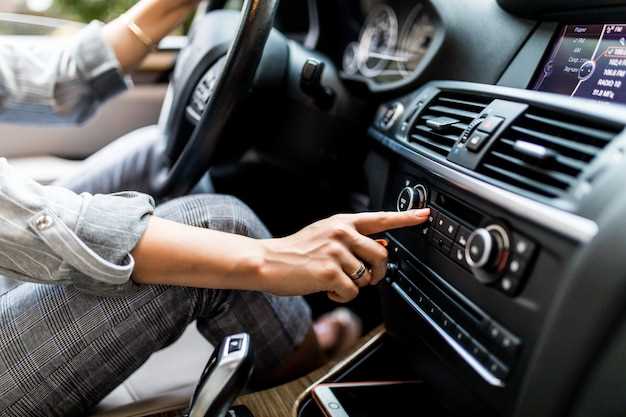
При открытии меню магнитолы сразу убедитесь, что выбран режим мультимедиа, и отображается пункт «USB» или «Флешка». Нажмите кнопку навигации к разделу «Источник» или «Input» на панели управления клавишами или на экране.
В меню появится список доступных устройств. Проверьте наличие названия вашей флешки, которая должна отображаться среди подключенных устройств. Если устройство не отображается, отключите флешку и повторно подключите ее, убедившись, что она вставлена полностью и в правильный порт.
Обратите внимание на состояние файла системы. На некоторых магнитолах, после подключения флешки, появляется дополнительное меню с отображением файлов и папок. Проверьте, что на флешке есть аудиофайлы и они доступны для проигрывания.
| Шаг | Действие | Результат |
|---|---|---|
| 1 | Войдите в меню магнитолы, выберите раздел «Медиа» или «USB». | Отобразится список доступных устройств. |
| 2 | Выберите ваше устройство из списка. | Начинается загрузка содержимого флешки. |
| 3 | Проверьте наличие файлов в просмотре. | Если файлы есть и воспроизводятся, подключение успешно. |
| 4 | Если устройство не отображается, отключите флешку, попробуйте другой порт или перезагрузите магнитолу. | Устройство должно появиться в меню при повторном подключении. |
Использование штатных кнопок для выбора источника звука
Для переключения магнитолы Газель на флешку воспользуйтесь штатными кнопками. Это просто и удобно.
Следуйте этим шагам:
- Включите магнитолу, нажав кнопку питания.
- Нажмите кнопку ‘Источник’ или ‘Mode’. Эта кнопка может иметь разные обозначения в зависимости от модели магнитолы.
- Продолжайте нажимать кнопку, пока не появится надпись ‘USB’ или ‘Флешка’ на дисплее.
- После выбора источника, магнитола автоматически начнет воспроизводить музыку с флешки.
Если магнитола не распознает флешку, проверьте, правильно ли она вставлена и отформатирована в FAT32. Также убедитесь, что на флешке есть поддерживаемые форматы аудиофайлов.
При возникновении проблем с переключением источника, попробуйте перезагрузить магнитолу, отключив и снова подключив питание.
Настройка и управление воспроизведением с флешки
Подключите флешку к USB-порту магнитолы. Убедитесь, что устройство распознано. На экране появится сообщение о подключении. Если этого не произошло, проверьте, правильно ли вставлена флешка и поддерживается ли её формат.
Для выбора воспроизведения с флешки используйте кнопку ‘Медиа’ или ‘Источник’ на панели управления. Это переключит магнитолу на режим работы с USB. На дисплее отобразится список доступных треков.
Для управления воспроизведением используйте кнопки ‘Вперед’ и ‘Назад’ для переключения между треками. Кнопка ‘Пауза’ остановит воспроизведение, а ‘Воспроизведение’ возобновит его. Если ваша магнитола поддерживает функции случайного воспроизведения или повторения, активируйте их через меню настроек.
Для улучшения качества звука настройте эквалайзер. В меню магнитолы выберите раздел ‘Звук’ и отрегулируйте параметры по своему вкусу. Это позволит адаптировать звучание под ваши предпочтения и акустику автомобиля.
Если возникли проблемы с воспроизведением, проверьте формат файлов на флешке. Поддерживаемые форматы обычно включают MP3, WAV и WMA. Если файлы имеют другой формат, преобразуйте их с помощью специального программного обеспечения.
Регулярно очищайте флешку от ненужных файлов, чтобы избежать перегрузки и замедления работы магнитолы. Это поможет сохранить быструю навигацию по трекам и улучшить общее впечатление от прослушивания.
Выбор папки и файлов на флешке через меню магнитолы
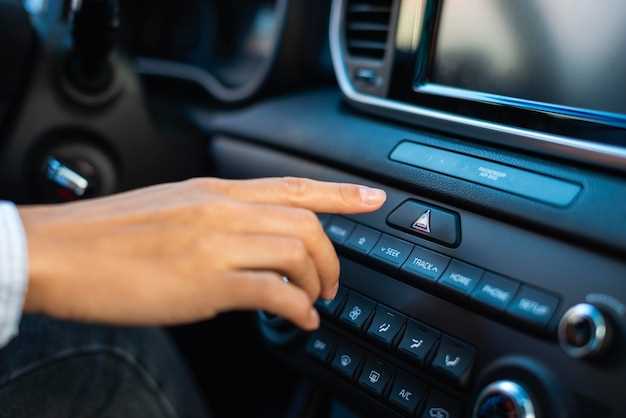
Для выбора папки и файлов на флешке через меню магнитолы выполните следующие шаги:
- Включите магнитолу и дождитесь загрузки системы.
- Подключите флешку к USB-порту магнитолы.
- На экране магнитолы выберите режим воспроизведения с флешки. Обычно это делается с помощью кнопки ‘Media’ или ‘USB’.
- Используйте кнопки навигации (вверх/вниз) для перехода к списку папок на флешке.
- Выберите нужную папку, нажав кнопку ‘OK’ или ‘Enter’.
- После открытия папки снова используйте кнопки навигации для выбора файла.
- Подтвердите выбор, нажав ‘OK’ или ‘Enter’. Файл начнет воспроизводиться.
Если магнитола поддерживает отображение информации о треках, вы увидите название песни и исполнителя на экране. Для удобства можно создать отдельные папки для различных жанров или альбомов на флешке.
При возникновении проблем с отображением файлов проверьте форматирование флешки. Рекомендуется использовать FAT32 для совместимости с большинством магнитол.
Настройка режима воспроизведения (повтор, случайный порядок)
Чтобы включить режим повторения, нажмите кнопку с изображением повторяющейся стрелки на панели управления мультимедийной системы. При этом на дисплее появится соответствующий значок, подтверждающий активизацию режима. Для выключения повторения повторно нажмите эту же кнопку, и значок исчезнет.
Для активирования случайного воспроизведения нажмите кнопку с символом случайного порядка или перемешивания треков. Обычно такой значок изображает пересекающиеся стрелки или звездочку. На дисплее появится индикатор, свидетельствующий о включении режима. Повторное нажатие отключит случайный порядок и восстановит последовательное воспроизведение.
Если ваша магнитола поддерживает отдельные настройки, найдите соответствующий пункт в меню настроек. В разделе ‘Режим воспроизведения’ выберите опцию ‘Повтор’ или ‘Случайный порядок’. После этого изменения сохранятся автоматически, и можно будет управлять режимами прямо с панели или с помощью кнопок на руле, если они подключены.
Обратите внимание, что переключение между режимами происходит быстро и не требует перезагрузки системы. После выбора режима воспроизведения убедитесь, что на дисплее отображается нужная иконка, чтобы быть уверенным, что выбран правильный режим.
Проблемы при воспроизведении и их устранение
Сломанный или поврежденный USB-накопитель может стать причиной отсутствия звука. Попробуйте подключить другую флешку, чтобы исключить ее неисправность. Также убедитесь, что на устройстве есть файлы, воспроизводимые магнитолой.
Обратите внимание на файловую структуру. Создавайте папки только в разрешенных пределах, избегайте чрезмерной вложенности. Файлы должны находиться в корне или в папках, соответствующих требованиям вашей модели.
Иногда причиной остановки воспроизведения становится низкое качество файлов. Проверьте их на другом устройстве или ПК, чтобы исключить повреждение. В случае возникновения ошибок при запуске файла, попробуйте воспроизвести его на другом медиаплеере.
Если при попытке воспроизведения появляется сообщение об ошибке или магнитола зависает, перезагрузите устройство. В случае повторных проблем стоит очистить кэш или сбросить настройки мультимедийной системы, следя за совместимостью с новым носителем.


