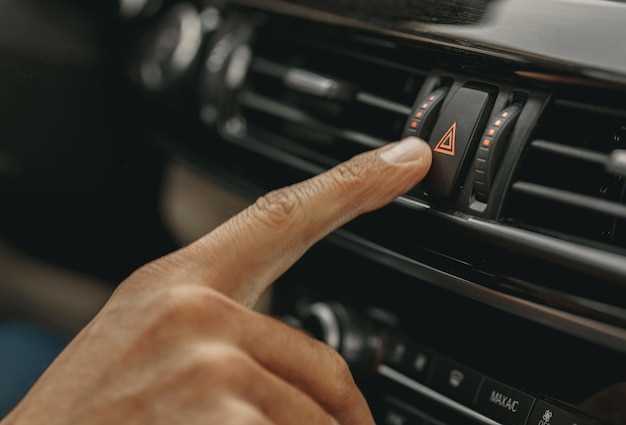
Для начала, убедитесь, что магнитола TS10 подключена к источнику питания и включена. На передней панели устройства найдите кнопку питания и нажмите на нее. После этого на экране появится приветственное сообщение, подтверждающее, что магнитола готова к работе.
Следующим шагом выберите источник музыки. На панели управления найдите кнопку ‘Источник’ или ‘Mode’. Нажимая на нее, вы сможете переключаться между различными источниками, такими как FM-радио, USB, Bluetooth или AUX. Выберите нужный источник, чтобы продолжить.
Если вы хотите воспроизвести музыку с USB-накопителя, вставьте его в соответствующий порт. Магнитола автоматически определит устройство и начнет воспроизведение треков. Для Bluetooth-соединения активируйте Bluetooth на вашем смартфоне и выберите магнитолу из списка доступных устройств. После успешного соединения вы сможете управлять воспроизведением музыки прямо с вашего телефона.
Не забудьте отрегулировать громкость. Используйте ручку громкости или кнопки на панели управления, чтобы настроить уровень звука по своему вкусу. Теперь вы готовы наслаждаться любимыми мелодиями на магнитоле TS10!
Подготовка магнитолы к работе
Убедитесь, что магнитола TS10 подключена к источнику питания. Проверьте, что кабели надежно соединены и не имеют повреждений. Включите устройство, нажав кнопку питания.
Настройте уровень громкости на минимальное значение, чтобы избежать резкого звука при включении. После этого выберите источник звука: USB, AUX или Bluetooth, в зависимости от ваших предпочтений.
Если вы используете Bluetooth, активируйте его на магнитоле и на вашем устройстве. Найдите магнитолу в списке доступных устройств и выполните сопряжение.
Для использования USB-накопителя убедитесь, что на нем есть поддерживаемые форматы файлов. Вставьте накопитель в соответствующий порт и выберите его в меню магнитолы.
При использовании AUX-кабеля подключите его к соответствующему разъему на магнитоле и устройстве. Выберите AUX в меню магнитолы для воспроизведения звука.
Проверьте настройки эквалайзера и звуковых эффектов, чтобы адаптировать звук под свои предпочтения. После завершения всех настроек, вы готовы наслаждаться музыкой.
| Действие | Описание |
|---|---|
| Подключение питания | Убедитесь в надежности соединений и отсутствии повреждений. |
| Выбор источника звука | Выберите USB, AUX или Bluetooth в зависимости от ваших предпочтений. |
| Сопряжение Bluetooth | Активируйте Bluetooth на магнитоле и устройстве, выполните сопряжение. |
| Использование USB | Убедитесь в поддерживаемых форматах файлов, вставьте накопитель и выберите его в меню. |
| Подключение AUX | Подключите AUX-кабель и выберите AUX в меню магнитолы. |
| Настройка звука | Проверьте эквалайзер и звуковые эффекты для оптимизации звучания. |
Проверка подключения питания

Убедитесь, что магнитола TS10 получает питание. Проверьте, подключен ли кабель питания к источнику. Если магнитола не включается, выполните следующие шаги:
- Проверьте предохранитель. Найдите предохранитель в блоке питания и убедитесь, что он целый. Если он сгорел, замените его на новый.
- Проверьте соединения. Убедитесь, что все провода надежно подключены. Обратите внимание на разъемы и клеммы, они должны быть чистыми и без коррозии.
- Используйте мультиметр. Измерьте напряжение на выходе блока питания. Оно должно соответствовать требованиям магнитолы.
- Проверьте аккумулятор. Если магнитола подключена к автомобилю, убедитесь, что аккумулятор заряжен и работает исправно.
После выполнения этих шагов попробуйте снова включить магнитолу. Если проблема не решена, возможно, потребуется обратиться к специалисту для дальнейшей диагностики.
Настройка антенны для лучшего приема

Установите антенну на максимальной высоте. Чем выше антенна, тем лучше будет прием сигнала. Используйте крепления, чтобы надежно зафиксировать антенну и избежать ее колебаний.
Проверьте направление антенны. Настройте ее так, чтобы она была направлена в сторону ближайшей радиовышки. Это значительно улучшит качество сигнала. Используйте специальные приложения или карты для определения местоположения вышек.
Избегайте препятствий. Убедитесь, что между антенной и радиовышкой нет деревьев, зданий или других объектов, которые могут блокировать сигнал. Если возможно, установите антенну в открытом пространстве.
Регулярно проверяйте соединения. Убедитесь, что все кабели и разъемы надежно подключены. Плохие соединения могут привести к потере сигнала. При необходимости замените поврежденные кабели.
Используйте усилитель сигнала, если это необходимо. Если вы находитесь в зоне с низким уровнем сигнала, установка усилителя может значительно улучшить качество приема. Выберите усилитель, соответствующий вашему типу антенны.
Периодически проверяйте настройки. После установки антенны проведите тестирование приема. Если качество сигнала не устраивает, попробуйте изменить угол или высоту антенны. Небольшие изменения могут привести к заметным улучшениям.
Обновление программного обеспечения магнитолы
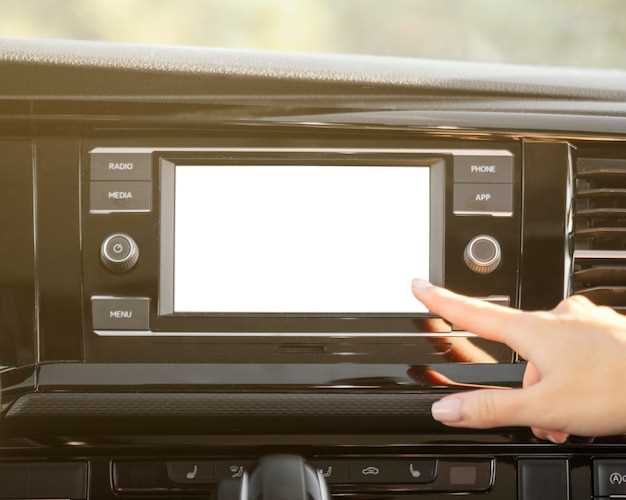
Регулярно обновляйте программное обеспечение магнитолы TS10 для улучшения функциональности и устранения ошибок. Для начала, подключите магнитолу к Wi-Fi. Перейдите в меню настроек и выберите раздел ‘Обновление ПО’.
Система автоматически проверит наличие обновлений. Если доступна новая версия, следуйте инструкциям на экране для загрузки и установки. Убедитесь, что магнитола подключена к источнику питания, чтобы избежать отключения во время обновления.
После завершения установки перезагрузите устройство. Проверьте, что все функции работают корректно. Если возникли проблемы, обратитесь к руководству пользователя или на сайт поддержки для получения дополнительной информации.
Регулярные обновления помогут вам наслаждаться новыми функциями и улучшениями, поэтому не забывайте проверять наличие обновлений хотя бы раз в несколько месяцев.
Воспроизведение музыки
Для воспроизведения музыки на магнитоле TS10 выполните следующие шаги:
- Включите магнитолу, нажав кнопку питания.
- Выберите источник воспроизведения. Нажмите кнопку ‘Source’ и выберите нужный режим: USB, Bluetooth или AUX.
- Если вы используете USB-накопитель, вставьте его в соответствующий порт. Магнитола автоматически обнаружит файлы.
- Для Bluetooth-соединения активируйте Bluetooth на вашем устройстве и выберите магнитолу в списке доступных устройств. Подтвердите соединение.
- Если вы подключаете устройство через AUX, используйте соответствующий кабель и подключите его к магнитоле и вашему устройству.
- После выбора источника воспроизведения используйте кнопки ‘Play’ и ‘Pause’ для управления воспроизведением. Для переключения треков используйте кнопки ‘Next’ и ‘Previous’.
Регулируйте громкость с помощью ручки или кнопок на панели управления. Для настройки эквалайзера и других параметров звука воспользуйтесь меню настроек.
При необходимости проверьте совместимость форматов файлов, поддерживаемых магнитолой, чтобы избежать проблем с воспроизведением.
Выбор источника звука: радио, USB или Bluetooth
Для начала определитесь, какой источник звука вам удобнее использовать. Если хотите слушать музыку в режиме реального времени, выберите радио. Просто нажмите кнопку ‘Радио’ на магнитоле TS10 и настройте нужную станцию с помощью ручки или кнопок.
Если у вас есть заранее подготовленные плейлисты, подключите USB-накопитель. Вставьте его в соответствующий порт, выберите режим ‘USB’ и наслаждайтесь любимыми треками. Убедитесь, что файлы на флешке в поддерживаемом формате, чтобы избежать проблем с воспроизведением.
Для беспроводного прослушивания используйте Bluetooth. Активируйте Bluetooth на магнитоле и на вашем устройстве. Найдите магнитолу в списке доступных устройств и подключитесь. Это удобно, если хотите управлять музыкой с телефона или планшета.
Каждый из этих источников имеет свои преимущества. Радио предлагает разнообразие, USB – контроль над плейлистом, а Bluetooth – свободу движения. Выберите тот, который лучше всего соответствует вашим потребностям в данный момент.
Настройка эквалайзера для оптимального звучания
Начните с определения жанра музыки, который чаще всего слушаете. Для насыщенного вокала уменьшите яркость высоких частот на 2-3 дБ, чтобы убрать лишний звонкий оттенок. Для басс-миксов увеличьте низкочастотные полосы на 3-4 дБ, чтобы добиться глубокого и сильного звучания. При прослушивании классической музыки или джаза сбалансируйте средние частоты, снизив их на 1-2 дБ, чтобы подчеркнуть инструменты и вокал.
Используйте ручки регулировки плавно, делая небольшие коррективы, пока не услышите гармонию. Не стремитесь к максимальному усилению своих предпочтений – слишком сильное повышение одних частот может привести к искажениям. Соответственно, снижайте те, что вызывают шум или искажения при высоких уровнях громкости. После настройки проиграйте несколько треков разных жанров, чтобы проверить универсальность своих настроек.
Обратите внимание, как в различных условиях влияет уровень громкости: при повышении громкости баланс может сбиваться. В этом случае коррекцию стоит повторить, подчеркнув, что нужные настройки зачастую отличаются для поездки на улице и при спокойном прослушивании дома. Также не бойтесь экспериментировать, ведь правильная настройка – это сочетание технических знаний и личных предпочтений.
Управление воспроизведением: пауза, перемотка, повтор

Чтобы поставить музыку на паузу, достаточно нажать кнопку с изображением двух вертикальных линий или обозначением ‘Пауза’ на панели управления. В большинстве моделей это делается одной короткой кнопкой, расположенной рядом с кнопками воспроизведения.
Для перемотки вперед или назад используйте кнопки с двойными треугольниками, обычно обозначающими ‘перемотка’. Быстрое нажатие включает краткий перебор по треку, а удержание приводит к более длинной перемотке. В некоторых моделях можно настроить скорость перемотки в меню настроек, чтобы она соответствовала вашим предпочтениям.
Если хотите повторно воспроизвести текущий трек, ищите кнопку с символом или надписью ‘Repeat’. Обычно при первом нажатии активируется повтор текущего трека, а при повторном отключается. Обратите внимание, что в некоторых моделях можно выбрать повтор всей папки или всего плейлиста, переключаясь через настройки или комбинацию клавиш.
Редко понадобится управление через меню – большинство команд выполняется нажатием физических кнопок. Узнайте расположение этих кнопок в инструкции или на лицевой панели устройства, чтобы делать управление быстрее и проще.
Использование голосовых команд для управления
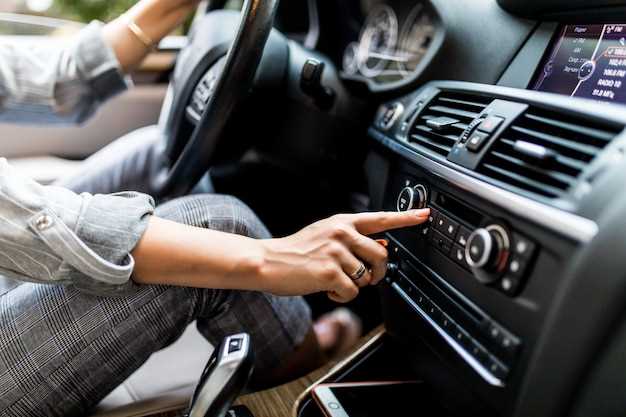
Для активации голосового управления поднесите устройство к ухлу и произнесите команду «Включить голосовое управление» или воспользуйтесь короткой клавишей на панели магнитолы. После этого произнесите команду, например, «Включи музыку» или «Перейти к следующему треку». Убедитесь, что в настройках активирована эта функция, и микрофон чистый, без помех.
Голосовые команды помогают быстро переключать радиостанции, менять треки или регулировать громкость без отвлечения от дороги. Говорите ясно и коротко, избегая двусмысленных формулировок. Если система не распознала команду, повторите ее чуть громче или медленнее. Часто помогает произнести команду в спокойной манере и в хорошо освещенном месте, чтобы сенсоры правильно сработали.
Для более точного управления настройками интегрируйте персональные команды в меню системы, задав короткие фразы для часто используемых действий. Попытайтесь запомнить их, чтобы не нагружать голосовой ввод лишней информацией. В некоторых моделях можно настроить индивидуальные фразы для смены станций или регулировки звука, что ускорит процесс управления.
Периодически проверяйте обновления прошивки магнитолы – это часто влияет на качество распознавания команд и их постановку. Используйте свежие голосовые команды, чтобы избежать ошибок и сокращений. Ведение диалога с системой становится плавнее и точнее, когда она лучше понимает привычные для вас фразы.


