Если вы столкнулись с проблемами доступа к вашему Volvo ID, первым шагом будет проверка подключения к интернету. Убедитесь, что ваше устройство подключено к стабильной сети. Если соединение нестабильное, попробуйте переключиться на другую сеть или перезагрузить маршрутизатор.
Следующий шаг – обновление приложения Volvo. Устаревшая версия может вызывать сбои. Зайдите в магазин приложений вашего устройства и проверьте наличие обновлений. Установите последнюю версию, чтобы устранить возможные ошибки.
Если проблема сохраняется, попробуйте сбросить пароль. Перейдите на страницу входа в систему и выберите опцию восстановления пароля. Следуйте инструкциям, чтобы создать новый пароль и повторно войти в систему.
Если ни один из этих методов не помог, обратитесь в службу поддержки Volvo. Подготовьте информацию о вашем устройстве и версии приложения, чтобы специалисты могли быстрее помочь вам. Быстрое решение проблемы обеспечит вам доступ ко всем функциям вашего Volvo ID.
Основные причины сбоя Volvo ID и простые способы их устранения
Проблемы с Volvo ID часто возникают из-за неправильного ввода данных. Убедитесь, что вы вводите корректный адрес электронной почты и пароль. Если вы забыли пароль, воспользуйтесь функцией восстановления.
Неправильные настройки сети также могут стать причиной сбоя. Проверьте подключение к интернету. Попробуйте переключиться на другую сеть Wi-Fi или использовать мобильные данные.
Обновление приложения Volvo также может решить многие проблемы. Убедитесь, что у вас установлена последняя версия. Зайдите в магазин приложений и проверьте наличие обновлений.
Если проблема сохраняется, попробуйте очистить кэш приложения. Для этого перейдите в настройки вашего устройства, найдите приложение Volvo и выберите опцию очистки кэша.
Иногда сбои могут быть связаны с временными техническими работами на серверах Volvo. Проверьте официальные каналы компании на наличие информации о возможных сбоях.
Если ни один из вышеперечисленных способов не помог, обратитесь в службу поддержки Volvo. Подготовьте информацию о вашем устройстве и версии приложения для более быстрого решения проблемы.
Проблемы с интернет-соединением и их влияние на работу Volvo ID

Проверьте стабильность интернет-соединения. Нестабильное или медленное соединение может привести к сбоям в работе Volvo ID. Убедитесь, что ваш автомобиль подключен к надежной сети Wi-Fi или мобильному интернету с хорошим сигналом.
Если вы используете мобильный интернет, проверьте уровень сигнала. Слабый сигнал может вызвать задержки или ошибки при авторизации. Попробуйте переместиться в зону с лучшим покрытием.
Перезагрузите модем или роутер, если используете Wi-Fi. Это может помочь восстановить соединение и улучшить скорость передачи данных. Также проверьте, нет ли временных проблем у вашего интернет-провайдера.
Обновите программное обеспечение вашего автомобиля. Иногда устаревшие версии могут вызывать проблемы с подключением. Убедитесь, что у вас установлены последние обновления для системы Volvo ID.
Если проблемы продолжаются, попробуйте сбросить настройки сети в автомобиле. Это может помочь устранить конфликты и восстановить нормальную работу системы.
Обратитесь в службу поддержки Volvo, если ни одно из предложенных решений не помогло. Специалисты смогут провести диагностику и предложить дополнительные шаги для устранения проблемы.
Истинные причины блокировки аккаунта Volvo ID
Блокировка аккаунта Volvo ID может произойти по нескольким причинам. Основные из них включают:
| Причина | Описание |
|---|---|
| Неправильный ввод пароля | После нескольких неудачных попыток входа система автоматически блокирует аккаунт для защиты от несанкционированного доступа. |
| Подозрительная активность | Если система обнаруживает необычные действия, такие как вход с нового устройства или из другой страны, аккаунт может быть временно заблокирован. |
| Нарушение условий использования | Несоблюдение правил, установленных Volvo, может привести к блокировке аккаунта. Это может включать использование аккаунта для мошеннических действий. |
| Неактивность | Долгий период бездействия может привести к автоматической блокировке аккаунта для обеспечения безопасности. |
Для быстрого решения проблемы с блокировкой рекомендуется:
- Проверить правильность введенных данных при входе.
- Обратиться в службу поддержки Volvo для получения информации о причине блокировки.
- Следовать инструкциям по восстановлению доступа, если аккаунт был заблокирован из-за подозрительной активности.
Соблюдение рекомендаций поможет избежать блокировок в будущем и обеспечит безопасный доступ к вашему аккаунту.
Что делать при неправильном вводе пароля или логина

Первым шагом проверьте правильность ввода данных: для этого вставьте логин и пароль из текстового редактора, чтобы исключить ошибку при наборе. Убедитесь, что клавиатура не находится в Caps Lock или Num Lock, особенно если используете английскую раскладку.
Если после этого вход по-прежнему невозможен, используйте функцию восстановления пароля. На странице входа выберите опцию ‘Забыли пароль?’ и следуйте инструкциям. Обычно это подразумевает ввод зарегистренного email или номера телефона, после чего на связь поступит письмо или SMS с инструкциями по сбросу.
Обратите внимание на срок действия ссылок для восстановления – они могут иметь ограниченное время использования. Если срок истек, запросите повторную отправку письма или SMS.
Проверьте корректность информации, введенной при регистрации. В случае, если логин или email более не активны или не зарегистрированы, попробуйте создать новый аккаунт. В некоторых случаях запросите помощь у службы поддержки, предоставив свои данные для подтверждения личности.
Рекомендуется в будущем сохранять пароли в надежном менеджере паролей или использовать двустороннюю верификацию для повышения безопасности и избежания подобных ситуаций.
Обновление приложения Volvo ID: когда и как выполнить правильно
Регулярно обновляйте приложение Volvo ID, чтобы избежать проблем с доступом и функциональностью. Проверьте наличие обновлений не реже одного раза в месяц.
Чтобы обновить приложение, выполните следующие шаги:
- Откройте магазин приложений на вашем устройстве (App Store для iOS или Google Play для Android).
- В строке поиска введите ‘Volvo ID’.
- Если доступно обновление, нажмите кнопку ‘Обновить’.
- Дождитесь завершения загрузки и установки обновления.
После обновления перезапустите приложение, чтобы изменения вступили в силу. Если возникли проблемы с обновлением, попробуйте удалить приложение и установить его заново.
Также следите за уведомлениями от Volvo о новых версиях и исправлениях. Это поможет вам оставаться в курсе последних изменений и улучшений.
Причины временных сбоев серверов и способы их обхода
Проверьте статус официальных серверов Volvo, поскольку регулярные обновления или техническое обслуживание могут вызвать временные сбои доступа. Для этого перейдите на страницу статуса услуг или используйте сторонние ресурсы для мониторинга серверов.
Если серверы находятся на техническом обслуживании, лучше всего подождать завершения работ, избегая повторных попыток входа, чтобы не создавать дополнительную нагрузку. В это время можно воспользоваться альтернативными способами авторизации, например, через мобильное приложение или авторизационные сервисы, интегрированные с Volvo.
Проблемы с подключением часто связаны с нестабильностью интернет-соединения или настройками сети. Проведите диагностические проверки локальной сети: перезагрузите маршрутизатор, отключите и снова подключите интернет и убедитесь, что все необходимые порты для работы сервиса открыты. В некоторых случаях помогает переключение на мобильные данные или использование VPN, если провайдер блокирует определённые IP-адреса.
| Причина сбоя | Рекомендуемый способ обхода |
|---|---|
| Плановое техническое обслуживание серверов | Подождать завершения работ и проверить статус службы |
| Перебои в интернет-соединении | Обновить подключение, проверить настройки маршрутизатора |
| Высокая нагрузка на сервера из-за большого количества пользователей | Пробовать авторизоваться в другое время, когда трафик ниже |
| Ограничения со стороны провайдера или блокировки | Использовать VPN или переключиться на другую сеть |
| Старое или некорректное приложение | Обновить приложение до последней версии или переустановить его |
—
Sponsor
Практические шаги для восстановления работы Volvo ID без обращения в техподдержку

Проверьте подключение к интернету. Убедитесь, что ваше устройство имеет стабильное соединение. Попробуйте переключиться между Wi-Fi и мобильными данными, чтобы исключить проблемы с сетью.
Перезагрузите устройство. Это простой, но эффективный способ устранения временных сбоев. Выключите и снова включите смартфон или планшет, чтобы обновить систему.
Обновите приложение Volvo. Убедитесь, что у вас установлена последняя версия приложения. Зайдите в магазин приложений и проверьте наличие обновлений. Устаревшая версия может вызывать сбои.
Очистите кэш приложения. Зайдите в настройки вашего устройства, найдите раздел приложений, выберите Volvo и очистите кэш. Это может помочь устранить проблемы с загрузкой данных.
Проверьте учетные данные. Убедитесь, что вы вводите правильный логин и пароль. Если вы забыли пароль, воспользуйтесь функцией восстановления пароля через приложение или сайт.
Проверьте настройки безопасности. Иногда настройки безопасности вашего устройства могут блокировать доступ к приложению. Убедитесь, что приложение имеет необходимые разрешения для работы.
Если проблема сохраняется, попробуйте удалить и заново установить приложение. Это может помочь устранить более серьезные сбои, связанные с установкой.
| Шаг | Описание |
|---|---|
| Проверка интернета | Убедитесь в стабильности соединения. |
| Перезагрузка устройства | Выключите и включите устройство. |
| Обновление приложения | Проверьте наличие обновлений в магазине приложений. |
| Очистка кэша | Очистите кэш приложения в настройках. |
| Проверка учетных данных | Убедитесь в правильности логина и пароля. |
| Настройки безопасности | Проверьте разрешения для приложения. |
| Переустановка приложения | Удалите и установите приложение заново. |
Как сбросить пароль Volvo ID через сайт или приложение
Перейдите на официальный сайт Volvo или откройте приложение Volvo. Найдите раздел ‘Вход’ и кликните на ссылку ‘Забыли пароль?’.
Введите адрес электронной почты, связанный с вашим Volvo ID, и нажмите ‘Отправить’. Вы получите письмо с инструкциями по сбросу пароля.
Следуйте ссылке в письме, чтобы создать новый пароль. Убедитесь, что он содержит не менее восьми символов, включая заглавные и строчные буквы, цифры и специальные знаки.
После успешного изменения пароля вернитесь на сайт или в приложение и выполните вход с новыми данными. Если возникнут проблемы, проверьте папку ‘Спам’ на наличие письма или повторите процесс.
Если вы используете приложение, процесс аналогичен: выберите ‘Забыли пароль?’ на экране входа и следуйте инструкциям.
Настройка двухфакторной аутентификации для защиты аккаунта

Активируйте двухфакторную аутентификацию (2FA) для повышения безопасности вашего Volvo ID. Это добавит дополнительный уровень защиты, требуя подтверждение вашей личности при входе в аккаунт.
Следуйте этим шагам для настройки 2FA:
- Войдите в свой аккаунт Volvo ID.
- Перейдите в раздел ‘Безопасность’ в настройках аккаунта.
- Найдите опцию ‘Двухфакторная аутентификация’ и выберите ‘Включить’.
- Выберите метод получения кода: через SMS или приложение для аутентификации, например, Google Authenticator.
- Если выбрали SMS, введите номер телефона и подтвердите его, получив код.
- Если выбрали приложение, отсканируйте QR-код с экрана с помощью приложения для аутентификации.
- Введите код, сгенерированный приложением, для завершения настройки.
После активации 2FA каждый раз при входе в аккаунт вам будет необходимо вводить код, отправленный на ваш телефон или сгенерированный приложением. Это значительно усложнит доступ к вашему аккаунту для злоумышленников.
Регулярно проверяйте настройки безопасности и обновляйте номер телефона или приложение, если это необходимо. Это поможет поддерживать высокий уровень защиты вашего аккаунта.
Удаление и повторная регистрация Volvo ID: когда имеет смысл
Если вы столкнулись с проблемами доступа к вашему Volvo ID, удаление и повторная регистрация могут стать быстрым решением. Это особенно актуально, если вы не можете войти в систему или получаете ошибки при использовании приложения.
Начните с удаления текущего аккаунта. Для этого зайдите в настройки вашего профиля и выберите опцию удаления. Убедитесь, что у вас есть доступ к электронной почте, привязанной к аккаунту, так как вам потребуется подтвердить удаление.
После удаления создайте новый Volvo ID. Используйте тот же адрес электронной почты, если хотите сохранить связь с предыдущими данными. При регистрации следуйте всем инструкциям и убедитесь, что вводите корректные данные.
Если проблемы сохраняются, проверьте, нет ли сбоев на стороне сервиса. Иногда временные технические неполадки могут вызывать трудности с доступом. В таких случаях стоит подождать и попробовать снова позже.
Удаление и повторная регистрация Volvo ID могут помочь восстановить доступ и устранить ошибки. Это простой и быстрый способ вернуть функциональность вашего аккаунта.
Использование альтернативных устройств и браузеров для входа
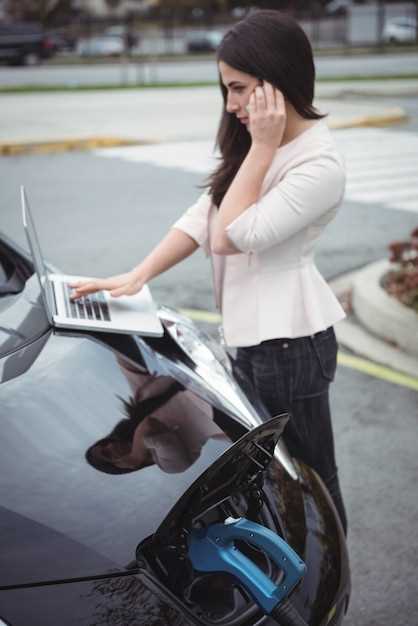
Если основное устройство вызывает сбои при входе в Volvo ID, попробуйте пройти авторизацию через другое устройство, например, планшет или ноутбук, с более стабильной сетью и обновленным программным обеспечением. Используйте проверенный браузер, такой как Google Chrome, Mozilla Firefox или Microsoft Edge, чтобы устранить возможные несовместимости.
Перед входом очистите кеш и файлы cookies в выбранном браузере, это поможет избавиться от возможных ошибок, связанных с сохраненными данными. Также убедитесь, что браузер обновлен до последней версии, так как устаревшее программное обеспечение часто вызывает проблемы с авторизацией.
При использовании другого устройства избегайте входа через встроенные браузеры в мобильных приложениях или системы, отличные от стандартных браузеров, так как они могут иметь ограниченную поддержку функций авторизации.
Если проблема сохраняется, попробуйте временно отключить расширения и блокировщики рекламы, которые могут блокировать необходимые скрипты или cookies. После успешного входа повторно включите их, чтобы сохранить комфорт использования.
Такой подход позволяет исключить потенциальные сбои, связанные именно с используемым устройством или браузером, и обеспечивает быстрый доступ к Volvo ID без длительных поисков решений. Иногда смена устройства оказывается самым быстрым способом решить проблему с авторизацией.
Контроль за состоянием серверов Volvo и отслеживание обновлений
Регулярно проверяйте статус серверов Volvo через официальный сайт или приложение. Это поможет быстро выявить возможные проблемы с доступом к Volvo ID.
Используйте инструменты мониторинга, такие как Pingdom или UptimeRobot, для отслеживания доступности серверов. Настройте уведомления, чтобы получать оповещения о сбоях или задержках в работе.
Следите за обновлениями на официальных каналах Volvo. Подписка на рассылки или уведомления в социальных сетях позволит быть в курсе последних новостей и изменений в системе.
Проверяйте форумы и сообщества пользователей Volvo. Часто другие пользователи делятся актуальной информацией о проблемах и решениях, что может помочь вам быстрее справиться с возникшими трудностями.
Регулярно обновляйте приложение Volvo на вашем устройстве. Это обеспечит доступ к последним функциям и исправлениям, что может улучшить работу с Volvo ID.