
Если вы решили обновить мультимедийную систему Лада Веста, установка кан панели для ММС станет одним из ключевых этапов. Такой компонент позволяет не только улучшить внешний вид приборной панели, но и повысить функциональность системы, добавив новые возможности.
Правильный выбор кан панели требует внимательного подхода. Обратите внимание на совместимость с конкретной моделью Веста и технические параметры, чтобы избежать проблем с монтажом или несовместимостью элементов.
Процесс установки обычно включает снятие оригинальной панели, подготовку крепежных элементов и аккуратное закрепление новой детали. Используйте только качественные инструменты и придерживайтесь рекомендаций производителя, что значительно снизит риск повреждений и обеспечит надежную фиксацию.
В этом обзоре мы расскажем о наиболее популярных моделях кан панелей, а также поделимся практическими советами по их монтажу. Обладая знаниями о тонкостях и нюансах, вы сможете самостоятельно провести работу без привлечения специалистов и сэкономить средства, сохранив гарантию и корректную работу мультимедийной системы.
Установка кан панели: пошаговое руководство

Сначала подготовьте все необходимые инструменты: отвертки, пластиковые лопатки, тряпки и, возможно, термофен для облегчения снятия старой панели.
1. Снимите старую панель. Используйте пластиковую лопатку, чтобы аккуратно поддеть края панели и освободить её от защелок. Работайте медленно, чтобы не повредить крепления.
2. Очистите поверхность. Убедитесь, что место установки новой панели чистое и сухое. Протрите его тряпкой, чтобы удалить пыль и остатки клея.
3. Подготовьте новую панель. Проверьте, чтобы все крепления и элементы управления были на месте. Если необходимо, установите дополнительные элементы, такие как кнопки или переключатели.
4. Установите новую панель. Аккуратно прижмите её к месту установки, начиная с верхней части. Убедитесь, что все защелки зафиксировались. Если панель не садится, проверьте, нет ли препятствий.
5. Проверьте функциональность. Включите зажигание и протестируйте все элементы управления на новой панели. Убедитесь, что они работают корректно и без задержек.
6. Закрепите панель. Если у вас есть дополнительные крепежные элементы, установите их для надежной фиксации панели.
7. Завершите установку. Убедитесь, что панель плотно сидит и не шатается. Уберите инструменты и проверьте, нет ли остатков материалов на месте установки.
Следуя этим шагам, вы сможете установить кан панель на Ладу Весту быстро и без лишних проблем.
Подготовка автомобиля к установке
Перед началом работы снимите аккумулятор, чтобы избежать аварийных коротких замыканий и повреждений электронных систем.
Осмотрите поверхность крыши и багажника на наличие грязи, пыли, жира или налета, который может снизить прочность клеевых креплений. Обработайте эти участки обезжиривающим средством или очистителем, совместимым с металлическими и пластиковыми поверхностями.
Достаньте все необходимые инструменты: отвёртки, ключи, пластиковые шпатели и монтажный скотч или двухстороннюю ленту высокого качества. Проверить их целостность и исправность перед началом работы.
Зафиксируйте автомобиль на ровной и твердой поверхности, убрав все посторонние предметы из салона и багажника, чтобы обеспечить свободный доступ к местам установки.
Пометьте точки крепления кан-панели, используя маркер или малярную ленту, чтобы точно определить места для сверления и монтажных элементов. Такой подход помогает избежать ошибок и ускоряет процесс.
Подготовьте теплоизоляцию или мягкую прокладку под поверхность на местах крепления, чтобы снизить риск повреждения крыши при накладных работах.
Необходимые инструменты и материалы

Для установки кан-панели на ММС Лада Веста понадобятся отвертки с крестовой и плоской насадками, чтобы крепко зафиксировать или снять панели, а также ключи для откручивания крепежных элементов, особенно если используются винты или гайки.
Плоскогубцы станут надежным помощником для аккуратного снятия зажатых элементов или защиты проводки от повреждений при демонтаже старых деталей.
Карандаш или маркер пригодится для нанесения разметки, чтобы правильно позиционировать новые элементы и избежать ошибок при сверлении или креплении.
Шпатели или пластиковые рычаги помогут аккуратно отделить кан-панель от поверхности, не нанеся повреждений лакокрасочному покрытию.
Клей или уплотнительная лента потребуется для герметизации соединений, предотвращая попадание влаги и пыли под установленную панель.
Если планируете закреплять металлические винты, подготовьте также дрель с насадками и сверлами по металлу, чтобы сделать отверстия для креплений или расширить существующие.
Помимо инструментов стоит подготовить качественные крепежи: болты, гайки, шайбы, которые подходят по диаметру и длине к выбранным точкам крепления и выдерживают нагрузку.
Этапы установки кан панели
Сначала подготовьте все необходимые инструменты: отвертки, ключи, плоскогубцы и, возможно, термоусадочные трубки для проводов. Убедитесь, что у вас есть инструкция по установке кан панели для вашей модели Лада Веста.
Затем отключите аккумулятор, чтобы избежать короткого замыкания. Это важный шаг для вашей безопасности и безопасности автомобиля.
После этого аккуратно снимите старую панель. Используйте отвертку, чтобы открутить крепления, и осторожно подденьте панель, чтобы не повредить обшивку.
Теперь подготовьте новую кан панель. Проверьте, чтобы все крепления и разъемы соответствовали вашей модели. Убедитесь, что панель чистая и не имеет повреждений.
Установите новую панель на место, аккуратно подсоединив все разъемы. Убедитесь, что все элементы плотно сидят и не болтаются.
Закрепите панель с помощью отвертки, следуя инструкции. Проверьте, чтобы все крепления были надежно зафиксированы.
После установки подключите аккумулятор и протестируйте работу панели. Убедитесь, что все функции работают корректно, включая освещение и управление.
Если все в порядке, завершите установку, аккуратно зафиксировав панель в обшивке. Убедитесь, что она не скрипит и не болтается.
| Этап | Описание |
|---|---|
| Подготовка инструментов | Соберите отвертки, ключи и плоскогубцы. |
| Отключение аккумулятора | Избегайте короткого замыкания. |
| Снятие старой панели | Открутите крепления и аккуратно подденьте панель. |
| Подготовка новой панели | Проверьте соответствие креплений и разъемов. |
| Установка новой панели | Подсоедините разъемы и закрепите панель. |
| Тестирование | Проверьте работу всех функций панели. |
| Завершение установки | Закрепите панель в обшивке. |
Проверка работоспособности после установки
Подключите питанием панель и убедитесь, что она самостоятельно запускается и показывает стартовое изображение.
Проверьте работу кнопок и сенсорных элементов, убедившись, что каждый из них реагирует на нажатия и подтверждает выбор.
Запустите тестовую функцию или демонстрационный режим, если он предусмотрен, чтобы убедиться в корректной передаче команд и отображении информации.
Обратите внимание на отображение графики, подсветку и цветопередачу – все должно быть равномерным и четким без искажений.
Проверьте работу соединений с головным устройством: убедитесь, что дисплей меняет изображение и реагирует на переключение режимов.
Обратите внимание на работу дополнительных функций, таких как камеры, парктроники, датчики и звуковые сигналы, если они подключены через панель.
Во время теста оценивайте стабильность работы – отсутствие зависаний или сбросов настроек свидетельствует о хорошем соединении и правильной установке.
После завершения проверки отключите питание и снова включите панель, чтобы убедиться в сохранности настроек и корректном запуске системы.
Если обнаружены несоответствия или неисправности, перепроверьте соединения, убедитесь, что все кабели закреплены надежно, и повторите тестирование.
Обзор функций и возможностей кан панели
Используйте встроенные мультимедийные функции для воспроизведения музыки, переключая источники через удобное меню. Поддержка Bluetooth обеспечивает простое подключение смартфонов без проводов, что значительно ускоряет настройку и повышает комфорт. Интегрированный Bluetooth позволяет отвечать на звонки, не отрываясь от дороги, при этом звук остается чистым и разборчивым.
Через мультимедийный интерфейс можно полностью управлять навигационной системой, просматривать карты и запускать голосовые команды. ЖК-дисплей кан панели ярко освещен и легко читается при разных условиях освещенности, что важно для быстрого ориентирования. Возможность настройки яркости и цветовой схемы позволяет адаптировать внешний вид к стилю автомобиля и личным предпочтениям.
Вы найдете и поддержку различных мультимедийных форматов, что расширяет список воспроизводимых файлов. Возможность подключения к Wi-Fi с помощью дополнительных устройств позволяет обновлять программное обеспечение и загружать новые приложения без лишних усилий. Встроенные настройки звука помогают создавать индивидуальный баланс, подчеркивая качество воспроизведения и повышая комфорт при длительных поездках.
И, наконец, настройка интерфейса под пользователя – возможность персонализации меню, быстрый доступ к любимым функциям и удобный поиск нужных настроек делают использование кан панели интуитивно понятным и приятным. Все эти функции превращают ее в центр управления, способный упростить и сделать приятнее каждую поездку.
Интерфейс и пользовательские настройки
Для быстрого доступа к настройкам интерфейса загрузите меню в главном экране. Там можно выбрать светлую или тёмную тему, а также изменить размер шрифта для удобства восприятия.
Облегчить управление поможет настройка яркости и контрастности экрана. Регулируйте параметры через меню быстрого доступа или вручную в разделе «Экран». Это позволяет адаптировать отображение под условия освещения внутри салона.
Посмотрите раздел «Настройки», где можно установить единицы измерения – метры или футы. За несколько кликов можно переключить язык меню, что удобно при использовании мультимедийной системы в многолингвальных семьях.
Настройте звуковой баланс и уровень громкости системы. В разделе «Звук» есть возможность регулировать баланс между динамиками, отключать или включать громкую связь и настраивать звуковые эффекты.
Предварительные настройки отображения и звука можно сохранить в разделах «Память» или «Профили». Это ускоряет переключение между режимами для разных видов использования: поездка, парковка, длительный путь.
Для быстрого доступа к наиболее часто используемым функциям поместите их в панель быстрого запуска. Настройки позволяют выбрать иконки приложений, которые вы используете чаще всего, – навигацию, музыку, телефон и другие.
Отдельным пунктом идет настройка уведомлений. Можно отключить лишние сообщения или выбрать, какие оповещения отображать на экране, чтобы не отвлекаться во время движения.
Некоторые модели позволяют удобно настроить жесты и тайминги отклика системы. В разделе «Жесты» доступна регулировка чувствительности касаний и назначение действий на определённые жесты – к примеру, свайп или нажатие.
Подключение к мультимедийной системе
Для подключения к мультимедийной системе Лада Веста используйте USB-кабель, который поддерживает передачу данных. Убедитесь, что ваш смартфон разблокирован и находится в режиме передачи данных.
Следуйте этим шагам:
- Подключите один конец USB-кабеля к порту автомобиля, а другой – к вашему устройству.
- На экране мультимедийной системы выберите режим ‘USB’ или ‘Мультимедиа’.
- На смартфоне подтвердите запрос на доступ к данным, если появится соответствующее уведомление.
- После успешного подключения вы сможете управлять воспроизведением музыки и получать доступ к приложениям через интерфейс мультимедийной системы.
Если вы хотите использовать Bluetooth, выполните следующие действия:
- Включите Bluetooth на смартфоне и мультимедийной системе.
- На экране автомобиля выберите ‘Добавить устройство’ или ‘Поиск устройств’.
- На смартфоне найдите имя вашей мультимедийной системы в списке доступных устройств и выберите его.
- Введите PIN-код, если потребуется, и подтвердите соединение.
После подключения вы сможете слушать музыку и принимать звонки без проводов. Для оптимизации работы системы обновите программное обеспечение мультимедийной системы через официальный сайт или сервисный центр.
Совместимость с другими устройствами
Кан панель для ММС Лада Веста отлично работает с различными устройствами, что делает её универсальным решением для автолюбителей. Она поддерживает Bluetooth-соединение, позволяя подключать смартфоны для воспроизведения музыки и использования навигации. Убедитесь, что ваш телефон поддерживает Bluetooth 4.0 или выше для стабильной работы.
Также панель совместима с USB-накопителями, что позволяет воспроизводить аудиофайлы напрямую. Рекомендуется использовать флешки формата FAT32, так как они обеспечивают наилучшее взаимодействие с системой. Обратите внимание на максимальный объём памяти – лучше ограничиться 32 ГБ для избежания проблем с распознаванием.
Кан панель поддерживает подключение к камерам заднего вида, что значительно упрощает парковку. Убедитесь, что ваша камера соответствует стандартам RCA, чтобы избежать проблем с подключением. Также стоит проверить, поддерживает ли ваша модель автомобиля функцию отображения изображения на экране панели.
Для пользователей, которые хотят интегрировать навигационные приложения, панель совместима с Android Auto и Apple CarPlay. Это позволяет использовать любимые приложения для навигации, такие как Google Maps или Яндекс.Навигатор, прямо на экране автомобиля. Убедитесь, что у вас установлены последние версии приложений для оптимальной работы.
В случае возникновения проблем с совместимостью, проверьте обновления прошивки панели. Регулярные обновления могут улучшить функциональность и расширить совместимость с новыми устройствами. Следите за новыми версиями на официальном сайте производителя.
Обновления программного обеспечения

Перед установкой обновлений убедитесь, что ваше устройство подключено к стабильному источнику питания и интернету. Проверьте наличие последних версий программного обеспечения через меню настройки ММС Лада Веста, выбрав раздел «Обновления» или «Программное обеспечение». Обычно процесс обновления состоит из загрузки файла обновления, его проверки и автоматической установки.
Загружайте обновления только с официальных ресурсов производителя или через подключённый сервисный центр. Неправильное или неофициальное обновление может привести к сбоям в работе системы или блокировке устройства. Старайтесь избегать прерываний процесса – отключение питания или интернет-отрыв во время обновления может вызвать повреждение прошивки.
После завершения установки устройство перезагрузится автоматически. В некоторых случаях потребуется выполнить сброс настроек до заводских значений или повторную настройку системы. Регулярно проверяйте наличие новых версий программного обеспечения, чтобы обеспечить стабильность и функциональность вашего модуля.
Часто задаваемые вопросы о кан панели
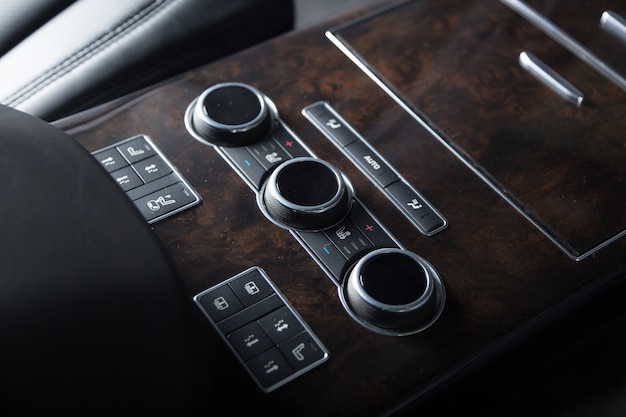
Как установить кан панель на Ладу Весту? Установка кан панели требует минимального набора инструментов. Сначала отключите аккумулятор, затем аккуратно снимите старую панель. Убедитесь, что все провода отключены. Установите новую панель, подключив все необходимые разъемы, и зафиксируйте её на месте.
Какие функции доступны на кан панели? Кан панель предлагает множество функций, включая навигацию, Bluetooth-соединение, управление мультимедиа и доступ к информации о состоянии автомобиля. Некоторые модели поддерживают интеграцию с мобильными приложениями.
Как обновить программное обеспечение кан панели? Для обновления программного обеспечения зайдите в настройки панели и выберите раздел обновлений. Подключите устройство к Wi-Fi и следуйте инструкциям на экране. Регулярные обновления обеспечивают стабильную работу и новые функции.
Что делать, если панель не включается? Проверьте подключение проводов и состояние предохранителей. Если всё в порядке, попробуйте перезагрузить панель, отключив аккумулятор на несколько минут. Если проблема сохраняется, обратитесь в сервисный центр.
Можно ли использовать кан панель с другими автомобилями? Кан панель, разработанная для Лады Весты, оптимизирована для этой модели. Использование её в других автомобилях может привести к несовместимости и ограничению функционала.
Как ухаживать за кан панелью? Регулярно очищайте экран мягкой тканью, избегая агрессивных химикатов. Следите за обновлениями программного обеспечения и проверяйте соединения, чтобы обеспечить долгую службу устройства.


