
Рекомендуется сразу подготовить все необходимые инструменты и программное обеспечение для версии прошивки вашего автомобиля, чтобы избежать лишних ошибок при настройке. Верная установка Smartlink позволяет значительно расширить возможности мультимедийной системы, подключая смартфоны через Bluetooth, Wi-Fi или USB без сложных операций. При выполнении активации важно следовать последовательности, которая закреплена в инструкции, чтобы не пропустить ни один этап.
Начинайте процедуру с проверки совместимости вашего устройства и обновления программного обеспечения штатной системы автомобиля. Это создаст оптимальные условия для стабильной работы Smartlink и избавит от возможных сбоев в процессе активации. После этого потребуется подключить диагностический кабель и запустить специальное программное обеспечение, которое позволит активировать функцию через диагностический разъем.
Обратите внимание, что правильная настройка предусматривает точное выполнение команд и сохранение настроек на каждом этапе. Это обеспечит надежную работу Smartlink, поддержку всех необходимых протоколов и безопасность при использовании функции. Следуйте рекомендациям по конфигурации, и активация пройдет гладко, а после завершения вы сможете наслаждаться расширенными возможностями мультимедийной системы вашего Skoda Rapid 2019.
Подготовка к активации Smartlink: необходимые материалы и условия
Для успешной настройки Smartlink подготовьте смартфон с операционной системой Android или iOS и убедитесь, что он имеет доступ к интернету через Wi-Fi или мобильную сеть. Установите официальное приложение Skoda Connect или соответствующее приложение для управления функциями автомобиля.
Проверьте наличие оригинального ключа или радиомодуля автомобиля, чтобы на его базе можно было провести процедуру активации. Желательно иметь оригинальный кабель USB для подключения смартфона к автомобилю, что обеспечит стабильное соединение во время настройки. Кроме того, потребуется рабочий боксит-каталитический блок, если потребуется сброс или перепрошивка блоков управления.
Обеспечьте наличие свежей аккумуляторной батареи в автомобиле, чтобы избежать перебоев с питанием во время процедуры. Не забудьте подготовить штрафной кабель или зарядное устройство на случай, если потребуется подзарядка смартфона или автомобиля в процессе настройки.
Перед началом убедитесь, что в салоне отсутствуют лишние устройства, мешающие подключению. Также проверьте наличие всех необходимых драйверов и программного обеспечения на компьютере или ноутбуке, если предполагается использование сторонних инструментов для активации.
Обратите внимание, что для проведения процедуры потребуется стабильное интернет-соединение и точное знание модели автомобиля, его комплектации и прошивки блока управления, чтобы избежать ошибок в процессе активации Smartlink.
Что нужно для начала: список требуемых устройств и программного обеспечения
Для активации Smartlink в Skoda Rapid 2019 вам понадобятся следующие устройства и программное обеспечение:
1. Смартфон на базе Android или iOS. Убедитесь, что на устройстве установлена последняя версия операционной системы для обеспечения совместимости.
2. Приложение Smartlink. Скачайте и установите его из Google Play или App Store. Это приложение позволит вам подключить смартфон к мультимедийной системе автомобиля.
3. USB-кабель. Используйте оригинальный или сертифицированный кабель для подключения смартфона к USB-порту автомобиля. Это обеспечит стабильное соединение.
4. Мультимедийная система автомобиля. Убедитесь, что в вашем Skoda Rapid установлена система, поддерживающая Smartlink. Проверьте наличие соответствующего логотипа на экране.
5. Доступ к интернету. Для загрузки обновлений и использования некоторых функций приложения потребуется стабильное интернет-соединение.
Собрав все необходимые устройства и программное обеспечение, вы сможете легко активировать Smartlink и наслаждаться всеми его возможностями в вашем автомобиле.
Проверка совместимости автомобиля и смартфона
Убедитесь, что ваш смартфон поддерживает технологию Smartlink. Для этого проверьте, установлена ли на устройстве последняя версия операционной системы. Для Android это версия 5.0 и выше, а для iOS – 9.0 и выше.
Затем проверьте наличие приложения Skoda Connect в магазине приложений вашего смартфона. Установите его, если оно еще не установлено. Это приложение необходимо для активации Smartlink и управления функциями автомобиля.
Подключите смартфон к автомобилю через USB-кабель. Убедитесь, что кабель исправен и поддерживает передачу данных. После подключения на экране мультимедийной системы автомобиля появится запрос на активацию Smartlink.
Если ваш смартфон не распознается, попробуйте использовать другой USB-кабель или порт. Также проверьте настройки Bluetooth и разрешения на доступ к данным в приложении Skoda Connect.
После успешного подключения следуйте инструкциям на экране для завершения активации. Если возникнут проблемы, обратитесь к руководству пользователя вашего автомобиля или на сайт поддержки Skoda для получения дополнительной информации.
Обновление мультимедийной системы до последней версии
Для обеспечения максимальной стабильности и доступа к новым функциям рекомендуется регулярно проверять наличие обновлений для мультимедийной системы. Загрузите последние версии программного обеспечения с официального сайта производителя и следуйте инструкциям по установке.
Перед началом обновления убедитесь, что аккумулятор полностью заряжен, а система подключена к надежному источнику питания. Подготовьте USB-накопитель с достаточным объемом памяти (от 8 ГБ) для загрузки файла обновления.
Загрузите файл прошивки на компьютер и перенесите его на USB-устройство. Внимательно ознакомьтесь с инструкциями по подготовке носителя, чтобы избежать ошибок во время процесса обновления.
Подключите USB-накопитель к мультимедийной системе через соответствующий разъем. Обычно обновление активируется через меню настроек – выберите раздел, связанный с обновлениями системы или программным обеспечением.
Следуйте на экране инструкциям – процесс может занять до 30 минут. Не отключайте питание и не прерывайте процесс до его полного завершения, чтобы избежать повреждения системы.
После завершения обновления система перезагрузится автоматически. Проверьте версию установленного ПО в разделе информации о системе, чтобы убедиться, что обновление прошло успешно.
Рекомендуется повторять проверку обновлений каждые 3–6 месяцев или сразу после появления уведомлений о новых версиях. Это поможет сохранить стабильность работы и использовать все последние функции мультимедийной системы.
Подготовка смартфона: установка приложений и настройка монтажных прав
Установите на смартфон приложение, предназначенное для работы с системой Smartlink. Для этого перейдите в Google Play или App Store и найдите официальное программное обеспечение производителя или проверенные платформы, совместимые с вашей моделью. После загрузки убедитесь, что у вас включены разрешения для доступа к основным функциям телефона, таким как Bluetooth, геолокация и файлы.
Настройте права доступа для приложения. Перейдите в раздел настроек смартфона, откройте раздел приложений, выберите установленное приложение и включите необходимые разрешения. Это обеспечит корректную работу функции автоматического соединения и обмена данными между смартфоном и мультимедийной системой автомобиля.
Обратите внимание на включение Bluetooth и расширенных настроек соединения. В настройках Bluetooth добавьте устройство, которое будет использоваться для активирования Smartlink. Проверьте, что режим обнаружения активирован, а ваше устройство видно для системы автомобиля. В некоторых случаях потребуется включить профиль, совместимый с CarPlay или Android Auto, чтобы обеспечить стабильный обмен данными.
Получите права разработчика (например, для Android). Для этого зайдите в раздел настроек телефона, активируйте опцию ‘опции разработчика’ (обычно нажатием на номер сборки в разделе ‘О телефоне’ несколько раз). В разделе опций разработчика включите разрешение на отладку по USB и убедитесь, что устройство разрешено для взаимодействия с приложениями разработчика. Это облегчит установку необходимых драйверов и диагностику функциональности.
Последний шаг – настройка режима подключения смартфона по USB (если применяется). В меню настроек выберите ‘Для разработчиков’, затем активируйте параметр ‘Режим передачи файлов’ или ‘PTP’. Это обеспечит передачу данных, необходимую для корректной работы Smartlink.
Практический процесс активации Smartlink: пошаговое руководство
Подключите смартфон к USB-кабелю, проверьте, что на устройстве включены режим разработчика и разрешена установка сторонних приложений. Зайдите в настройки автомобиля, откройте раздел ‘Интеграция’ или ‘Smartlink’, найдите пункт ‘Активация’ и выберите его.
На экране мультимедийной системы появится запрос на подтверждение соединения. Включите функцию Bluetooth или Wi-Fi, если это необходимо, и подтвердите pairing между смартфоном и системой.
Запустите приложение Smartlink на телефоне – оно автоматически опознается системой автомобиля. Проверьте, что на дисплее машины отображается статус ‘Подключено’.
Если подключение не происходит, отключите и повторно подключите кабель, сбросьте настройки Smartlink в меню автомобиля и повторите процедуру. В случае необходимости уточните параметры USB-порта или попробуйте другой кабель.
После успешного соединения убедитесь, что все функции доступны: отображение экрана смартфона, управление приложениями, телефонные звонки. В случае проблем повторите процедуру или обратитесь к руководству по эксплуатации.
Подключение смартфона к системе через кабель или Bluetooth
Для подключения смартфона к системе Skoda Rapid 2019 используйте USB-кабель или Bluetooth. Если выбираете кабель, убедитесь, что он совместим с вашим устройством. Подключите один конец кабеля к смартфону, а другой – к USB-порту автомобиля. На экране автомобиля появится запрос на активацию функции Smartlink. Подтвердите действие, следуя инструкциям на дисплее.
При использовании Bluetooth сначала активируйте Bluetooth на смартфоне. В меню автомобиля выберите опцию ‘Bluetooth’ и начните поиск устройств. На смартфоне найдите ваш автомобиль в списке доступных устройств и выберите его. Введите PIN-код, если потребуется, и подтвердите соединение. После успешного подключения вы сможете использовать функции Smartlink и другие возможности мультимедийной системы.
Для оптимальной работы убедитесь, что на смартфоне установлены последние обновления операционной системы и приложений. Это обеспечит стабильное соединение и доступ ко всем функциям. Если возникнут проблемы с подключением, попробуйте перезагрузить устройство или удалить старые подключения в настройках Bluetooth.
Настройка параметров в мультимедийной системе автомобиля
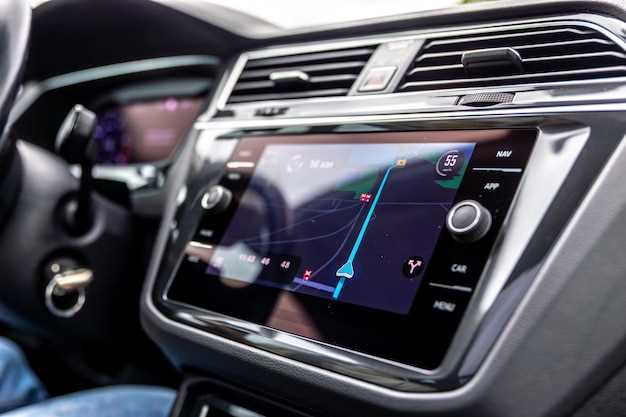
Откройте меню настроек мультимедийной системы, нажав кнопку ‘Настройки’ на главном экране. Здесь вы найдете различные параметры, которые можно настроить в соответствии с вашими предпочтениями.
Для изменения языка интерфейса выберите раздел ‘Язык’. Выберите нужный язык из списка доступных. Это позволит вам комфортно взаимодействовать с системой.
Настройте звук, перейдя в раздел ‘Аудио’. Здесь можно отрегулировать баланс, фейдер и эквалайзер. Установите желаемые параметры для оптимального звучания в салоне.
В разделе ‘Bluetooth’ выполните сопряжение вашего смартфона. Нажмите ‘Добавить устройство’ и следуйте инструкциям на экране. Это позволит вам использовать функции hands-free и потоковой передачи музыки.
Для настройки навигации перейдите в раздел ‘Навигация’. Убедитесь, что карты обновлены. Выберите предпочтительный маршрут и активируйте голосовые подсказки для удобства.
В разделе ‘Системные настройки’ можно настроить параметры экрана, такие как яркость и таймер отключения. Это поможет сохранить заряд аккумулятора и улучшить видимость в различных условиях освещения.
Не забудьте сохранить все изменения перед выходом из меню. Это обеспечит корректную работу всех настроек при следующем использовании мультимедийной системы.
Активация функций Smartlink через меню бортового интерфейса
Для активации функций Smartlink в Skoda Rapid 2019 откройте меню бортового интерфейса. Перейдите в раздел ‘Настройки’ и выберите ‘Smartlink’. Убедитесь, что ваш смартфон подключен через USB-кабель.
После подключения на экране появится запрос на активацию. Подтвердите его, нажав кнопку ‘Да’. Затем следуйте инструкциям на экране для завершения настройки.
Если вы хотите настроить параметры Smartlink, вернитесь в меню ‘Настройки’ и выберите ‘Smartlink’. Здесь можно активировать или деактивировать функции, такие как Android Auto или Apple CarPlay.
Для проверки успешной активации вернитесь на главный экран. Иконки приложений вашего смартфона должны отобразиться на дисплее автомобиля. Если этого не произошло, проверьте соединение и повторите процесс.
В случае возникновения проблем с подключением, убедитесь, что используете оригинальный USB-кабель и что ваш смартфон поддерживает необходимые функции. Также проверьте, обновлены ли приложения на вашем телефоне.
| Шаг | Действие |
|---|---|
| 1 | Подключите смартфон через USB-кабель. |
| 2 | Перейдите в ‘Настройки’ > ‘Smartlink’. |
| 3 | Подтвердите активацию на экране. |
| 4 | Настройте параметры Smartlink по желанию. |
| 5 | Проверьте отображение иконок приложений. |
Следуя этим шагам, вы сможете легко активировать и настроить функции Smartlink в вашем автомобиле. Наслаждайтесь удобством и функциональностью, которые они предоставляют.
Проверка работоспособности и тестирование подключенных приложений
Подключите смартфон к системе через Smartlink и активируйте функции, которые использовали для настройки. Проверьте, что экран мультимедийной системы отображает информацию о подключении, а иконки приложений активны и отвечают на нажатия. Запустите каждое приложение по порядку – карты, музыку, сообщения – и убедитесь, что звук передается через штатную аудиосистему, а управление с руля или сенсорного экрана реагирует корректно.
Обратите внимание на скорость отклика и отсутствие задержек при переключении между приложениями. Проверьте, что все функции работают стабильно, а изображения и звук передаются без искажений. При возникновении проблем перезапустите систему или смартфон, чтобы исключить временные сбои.
Используйте разные смартфоны, если есть такая возможность, чтобы удостовериться в универсальности подключения. В случае с Android и iOS проверьте совместимость определённых приложений и настройте нужные разрешения в настройках смартфона.
Обратите внимание на наличие обновлений прошивки системы и приложений, чтобы устранить возможные несовместимости. Проведите тестирование в разных условиях – при движении и стоянке – чтобы убедиться, что подключение остается стабильным и не прерывается внезапно.
Решение распространенных проблем при активации
При возникновении проблем с активацией Smartlink у Skoda Rapid 2019 проверьте соединения кабелей и убедитесь, что он правильно подключен к диагностическому разъему. Иногда причиной неполадок становится плохой контакт или неправильная установка.
Если система не реагирует после ввода кода, попробуйте сбросить настройки блока управления мультимедиа. Для этого отключите аккумулятор на 10 минут, затем снова подключите и повторите попытку активации.
В случае ошибки программного обеспечения убедитесь, что используете последнюю версию прошивки, совместимую с вашей моделью. Обновление прошивки можно выполнить через официальный сервис или с помощью специального программного обеспечения.
| Тип проблемы | Рекомендуемое решение |
|---|---|
| Нет сигнала при подключении к Smartlink | Проверьте кабели и разъемы, замените поврежденные или окисленные контакты. |
| Ошибка авторизации или неправильный код | Перепроверьте правильность ввода кода, возможна повторная генерация или получение кода через официальный сайт или с помощью специалиста. |
| Проблемы с прошивкой | Обновите программное обеспечение системы, следуя инструкциям производителя или в сервисном центре. |
| Нет реакции после завершения процедуры | Проведите сброс настроек системы, отключив питание на несколько минут, и повторите активацию с начала. |
Обратите особое внимание на качество используемых кабелей и правильность подключения, так как даже незначительные дефекты могут приводить к сбоям. Если самостоятельные попытки не дают результата, лучше обратиться к профильным специалистам, чтобы избежать повреждений электроники. Точное следование инструкциям и использование оригинальных компонентов значительно увеличивают вероятность успешной активации.


