Начинайте процесс обновления с скачивания официальной версии прошивки с сайта производителя. Тогда исключите возможность установки вредоносных или устаревших файлов, которые могут повредить устройство или снизить его производительность. После скачивания файла убедитесь, что его название и версия совпадают с рекомендациями в инструкции.
Перед началом обновления обязательно подготовьте устройство и подключите его к компьютеру через USB-кабель. Отключите все другие внешние устройства, чтобы избежать случайных ошибок или прерываний процесса. Важно, чтобы питание видеорегистратора было стабильным – подключите его к автомобилю с включенным зажиганием или используйте внешнее питание, если есть такая возможность.
Следующий шаг – запустить специальное программное обеспечение для прошивки, которое обычно прилагается к файлу или доступно для скачивания на сайте. В этом программном обеспечении выберите нужный файл обновления и запустите процедуру, внимательно следя за ходом процесса. Не отключайте устройство ранее времени – прерывание может привести к его неисправности или необходимости обращения в сервис.
Подготовка к обновлению прошивки

Сначала убедитесь, что у вас есть доступ к компьютеру с интернетом. Это необходимо для загрузки последней версии прошивки для Neoline X-COP 9000C.
Затем подготовьте USB-накопитель. Он должен быть отформатирован в файловой системе FAT32. Это обеспечит совместимость с видеорегистратором.
Следующий шаг – загрузка прошивки. Перейдите на официальный сайт Neoline и найдите раздел поддержки. Выберите вашу модель и скачайте актуальную версию прошивки.
После загрузки распакуйте архив с прошивкой на USB-накопитель. Убедитесь, что файлы находятся в корневом каталоге, а не в папках.
Перед обновлением проверьте уровень заряда аккумулятора видеорегистратора. Рекомендуется, чтобы он был не менее 50%. Это предотвратит отключение устройства во время процесса обновления.
Также отключите все дополнительные устройства, подключенные к видеорегистратору, чтобы избежать возможных конфликтов во время обновления.
После выполнения всех этих шагов вы готовы к обновлению прошивки. Убедитесь, что все подготовлено, и переходите к следующему этапу.
Проверка текущей версии прошивки

Откройте меню вашего видеорегистратора Neoline X-COP 9000C. Перейдите в раздел ‘Настройки’. В этом меню найдите пункт ‘Информация о системе’ или ‘Версия прошивки’.
На экране отобразится текущая версия прошивки. Запишите её, чтобы сравнить с последней доступной версией на официальном сайте Neoline.
Если версия устарела, рекомендуется обновить прошивку для улучшения функциональности устройства. Для этого посетите сайт производителя, загрузите последнюю версию прошивки и следуйте инструкциям по обновлению.
Регулярно проверяйте наличие обновлений, чтобы ваш видеорегистратор работал с максимальной производительностью и имел актуальные функции.
Скачивание необходимого программного обеспечения

Перейдите на официальный сайт Neoline для загрузки последней версии программного обеспечения для видеорегистратора X-COP 9000C. На главной странице найдите раздел ‘Поддержка’ или ‘Загрузки’.
Выберите модель вашего устройства и скачайте файл обновления. Убедитесь, что вы загружаете именно ту версию, которая соответствует вашей модели, чтобы избежать проблем с совместимостью.
После завершения загрузки проверьте целостность файла. Для этого сравните его размер с указанным на сайте. Если размеры совпадают, файл загружен корректно.
Сохраните загруженный файл на компьютере в удобное место. Рекомендуется создать отдельную папку для обновлений, чтобы не путаться с другими файлами.
Если у вас возникли трудности с поиском нужного программного обеспечения, обратитесь в службу поддержки Neoline. Они помогут вам найти актуальную версию и ответят на все вопросы.
| Шаг | Действие |
|---|---|
| 1 | Перейдите на сайт Neoline |
| 2 | Найдите раздел ‘Поддержка’ или ‘Загрузки’ |
| 3 | Выберите модель X-COP 9000C |
| 4 | Скачайте файл обновления |
| 5 | Проверьте целостность файла |
| 6 | Сохраните файл на компьютере |
| 7 | При необходимости обратитесь в службу поддержки |
Подготовка USB-накопителя

Форматируйте USB-накопитель в файловую систему FAT32. Это обеспечит совместимость с видеорегистратором Neoline X-COP 9000C. Для этого подключите накопитель к компьютеру, откройте ‘Мой компьютер’, щелкните правой кнопкой мыши на значке устройства и выберите ‘Форматировать’. В открывшемся окне выберите FAT32 и нажмите ‘Начать’.
После форматирования создайте на накопителе папку с названием ‘Update’. Это необходимо для правильного распознавания обновлений видеорегистратором. Убедитесь, что название папки написано без пробелов и с заглавной буквы.
Скопируйте загруженные файлы обновления в созданную папку. Проверьте, чтобы файлы не были повреждены и имели правильное расширение. Рекомендуется использовать только официальные обновления с сайта производителя.
Перед отключением накопителя от компьютера безопасно извлеките его, чтобы избежать повреждения данных. Теперь USB-накопитель готов к использованию с вашим видеорегистратором.
Создание резервной копии настроек
Подключите видеорегистратор к компьютеру через USB-кабель или используйте SD-карту для переноса данных.
В главном меню выберите раздел ‘Настройки’, затем перейдите к пункту ‘Экспорт настроек’.
На следующем шаге укажите место сохранения файла и задайте имя резервной копии, чтобы легко отличить ее при необходимости восстановления.
После выбора местоположения нажмите кнопку ‘Сохранить’, чтобы скопировать текущие параметры в выбранное место.
Проверьте наличие файла резервной копии на выбранном носителе, убедившись, что он полностью сохранен и готов к использованию.
Рекомендуется создавать резервную копию перед обновлением прошивки или значительными изменениями настроек, чтобы избежать потери индивидуальных параметров в случае непредвиденных ситуаций.
Процесс обновления прошивки
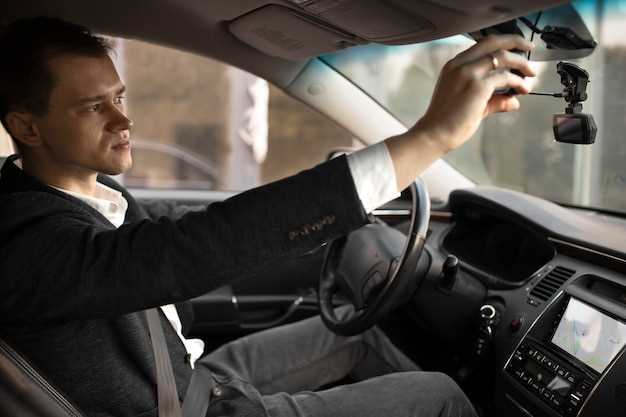
Скачайте последнюю версию прошивки для Neoline X-COP 9000C с официального сайта производителя. Убедитесь, что файл соответствует вашей модели.
Подключите видеорегистратор к компьютеру с помощью USB-кабеля. Убедитесь, что устройство распознано системой.
Скопируйте загруженный файл прошивки на корневой каталог SD-карты, вставленной в видеорегистратор. Не создавайте дополнительных папок.
Отключите видеорегистратор от компьютера и включите его. Перейдите в меню настроек, выберите пункт ‘Обновление прошивки’.
Следуйте инструкциям на экране. Процесс обновления может занять несколько минут. Не отключайте устройство во время обновления.
После завершения обновления видеорегистратор перезагрузится автоматически. Проверьте версию прошивки в меню настроек, чтобы убедиться, что обновление прошло успешно.
Если возникли проблемы, повторите процесс или обратитесь в службу поддержки Neoline для получения помощи.