
Для подключения Bluetooth на магнитоле Audi Chorus выполните несколько простых шагов. Сначала включите зажигание автомобиля и убедитесь, что магнитола активна. Затем нажмите кнопку ‘Menu’ на панели управления, чтобы открыть меню настроек.
В меню выберите пункт ‘Телефон’ или ‘Bluetooth’. Если Bluetooth отключен, активируйте его, выбрав соответствующую опцию. После этого магнитола начнет поиск доступных устройств. Убедитесь, что ваш телефон также находится в режиме видимости.
Когда ваше устройство появится в списке, выберите его и подтвердите соединение. На экране магнитолы может появиться код, который нужно ввести на вашем телефоне для завершения подключения. После успешного соединения вы сможете использовать Bluetooth для звонков и воспроизведения музыки.
Подготовка к подключению Bluetooth
Перед началом настройки убедитесь, что в вашем смартфоне включен Bluetooth и устройство находится в режиме обнаружения.
- Проверьте уровень заряда аккумулятора телефона, чтобы он не разрядился во время соединения.
- Перезагрузите телефон, чтобы исключить возможные программные сбои, мешающие подключению.
- Откройте меню настроек Bluetooth на телефоне и убедитесь, что он виден другим устройствам.
- Очистите список ранее связанных устройств, чтобы избежать конфликтов при подключении к магнитоле.
- Подготовьте расположение телефона поблизости от магнитолы для быстрого соединения.
Затем включите магнитолу и убедитесь, что она находится в режиме обнаружения Bluetooth. Обычно это делается через меню настроек устройства или кнопку на панели. Проверьте, что на дисплее или индикаторе отображается активный режим поиска новых устройств.
Проверка совместимости устройства
Обратите внимание на наличие совместимости профиля Hands-Free Profile (HFP), если собираетесь использовать звонки через магнитолу. Совместимость с профилью AVRCP пригодится, если хотите управлять воспроизведением с магнитолы. Уточняйте эти параметры в описании устройств или руководстве пользователя.
Для быстрой проверки попробуйте соединить устройство с другим Bluetooth-устройством, например, с офисным динамиком или смартфоном, чтобы исключить проблемы с собственным гаджетом. Если подключение прошло успешно, вероятнее всего, устройство подходит для использования с магнитолой Audi Chorus.
Также важно проверить, чтобы устройство было обновлено до последней версии программного обеспечения или прошивки. Обновления могут расширить поддержку Bluetooth-профилей и устранить возможные баги, вызывающие проблемы с соединением. В случае неисправностей сначала выполните обновление, а затем попробуйте снова подключить устройство.
Обновление программного обеспечения магнитолы
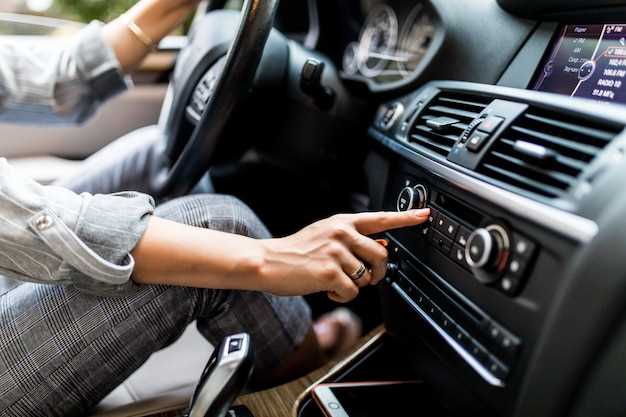
Регулярно обновляйте программное обеспечение магнитолы Audi Chorus для улучшения функциональности и устранения ошибок. Для этого выполните следующие шаги:
1. Подготовьте USB-накопитель. Форматируйте его в файловую систему FAT32. Убедитесь, что на нем достаточно свободного места.
2. Скачайте последнюю версию программного обеспечения с официального сайта Audi. Найдите раздел поддержки и выберите вашу модель магнитолы.
3. Скопируйте загруженный файл на USB-накопитель. Убедитесь, что файл находится в корневом каталоге, а не в папках.
4. Вставьте USB-накопитель в USB-порт магнитолы. Включите зажигание автомобиля, но не запускайте двигатель.
5. На экране магнитолы выберите пункт меню «Настройки» или «Обновление». Найдите опцию обновления программного обеспечения.
6. Следуйте инструкциям на экране. Магнитола автоматически обнаружит файл обновления и начнет процесс. Не отключайте питание и не извлекайте USB-накопитель во время обновления.
7. После завершения обновления магнитола перезагрузится. Проверьте версию программного обеспечения в меню настроек, чтобы убедиться, что обновление прошло успешно.
Если возникли проблемы, обратитесь в сервисный центр Audi для получения помощи.
| Шаг | Действие |
|---|---|
| 1 | Подготовьте USB-накопитель |
| 2 | Скачайте ПО с сайта Audi |
| 3 | Скопируйте файл на USB |
| 4 | Вставьте USB в магнитолу |
| 5 | Выберите пункт обновления |
| 6 | Следуйте инструкциям на экране |
| 7 | Проверьте успешность обновления |
Подготовка смартфона для подключения

Включите Bluetooth на смартфоне и сделайте его видимым для других устройств. Проверьте, чтобы гаджет был полностью заряжен и имел стабильное соединение с сетью, чтобы избежать разрывов во время поиска. Убедитесь, что в настройках стоит актуальная версия программного обеспечения для совместимости с вашей машиной. Откройте список подключаемых устройств и удалите устаревшие или ненужные соединения, чтобы в дальнейшем избежать ошибок при выборе. В случае использования Android, перейдите в раздел ‘Настройки’ > ‘Bluetooth’ и активируйте поиск, убедившись, что режим обнаружения включён. Для устройств Apple откройте ‘Настройки’ > ‘Bluetooth’, включите его и проверьте, чтобы ваше устройство было видно. Перед началом подключения убедитесь, что ваш смартфон находится в пределах 1-2 метров от магнитолы и между ними нет преград. Перепроверьте, что в настройках у вас отключены режим энергосбережения для Bluetooth, чтобы сохранить стабильное соединение во время использования.
Настройка магнитолы для поиска устройств
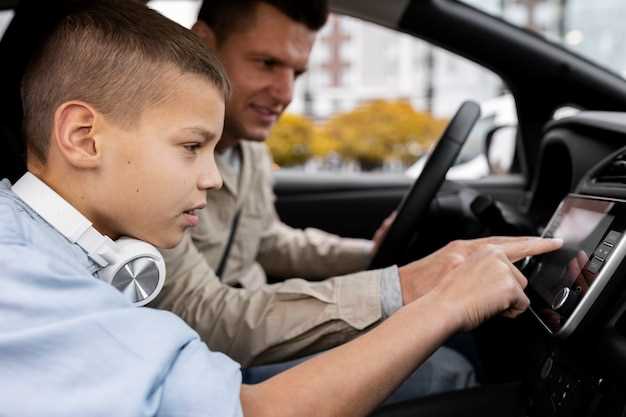
Для начала переведите магнитолу в режим поиска Bluetooth-устройств. Обычно для этого нужно нажать кнопку ‘Настройки’ или ‘Меню’ и выбрать раздел ‘Bluetooth’ или ‘Поиск устройств’.
Активируйте режим поиска, подтвердив соответствующий пункт меню. На дисплее появится индикация, что устройство в режиме сканирования и ищет доступные гаджеты.
Обратите внимание, что магнитола начнет искать устройства автоматически, как только в режиме поиска активируется соответствующая функция. Процесс обычно занимает до 30 секунд.
Появится список обнаруженных устройств. Названия устройств показываются на экране в виде списка, через несколько секунд поиск завершится или появится кнопка ‘Обновить’.
Для ускорения поиска стоит убедиться, что Bluetooth на смартфоне или другом устройстве включен и сделан видимым для других устройств. Обычно для этого достаточно включить Bluetooth и выбрать режим ‘Видимый’.
Если в списке не появляется нужное устройство, попробуйте повторно запустить поиск. В течение нескольких минут повторите процедуру, чтобы повысить вероятность обнаружения.
Процесс подключения Bluetooth
Включите зажигание автомобиля и убедитесь, что магнитола Audi Chorus активна. На главном экране выберите меню ‘Телефон’.
Перейдите в раздел ‘Bluetooth’ и активируйте его. Убедитесь, что функция видимости включена, чтобы другие устройства могли обнаружить магнитолу.
На вашем мобильном устройстве откройте настройки Bluetooth и активируйте его. Найдите в списке доступных устройств вашу магнитолу. Обычно она отображается как ‘Audi Chorus’.
Выберите магнитолу на телефоне. На экране магнитолы появится запрос на подтверждение подключения. Подтвердите его, нажав ‘Да’.
Если требуется, введите PIN-код, который обычно равен ‘0000’ или ‘1234’. После успешного подключения вы услышите уведомление, и ваш телефон будет синхронизирован с магнитолой.
Теперь вы можете использовать функции Bluetooth для звонков и воспроизведения музыки. Проверьте, что звук идет через динамики автомобиля, и наслаждайтесь прослушиванием.
Включение режима Bluetooth на магнитоле

Для активации Bluetooth на магнитоле Audi Chorus выполните следующие шаги:
- Включите зажигание автомобиля.
- Нажмите кнопку MENU на магнитоле.
- С помощью кнопок навигации выберите пункт Настройки и подтвердите выбор.
- Перейдите в раздел Bluetooth.
- Выберите опцию Включить Bluetooth и подтвердите действие.
- После активации Bluetooth, магнитола начнет поиск доступных устройств.
Теперь ваш Audi Chorus готов к подключению к мобильным устройствам. Убедитесь, что Bluetooth на вашем телефоне также включен для успешного соединения.
Если требуется подключить новое устройство, выберите его из списка найденных и введите PIN-код, если это необходимо. Обычно код по умолчанию – 0000 или 1234.
После успешного подключения вы сможете использовать функции воспроизведения музыки и управления звонками через магнитолу.
Поиск и выбор устройства на магнитоле
Для начала активируйте режим Bluetooth на магнитоле Audi Chorus. Перейдите в меню настроек и выберите пункт ‘Bluetooth’. Убедитесь, что функция включена, и магнитола готова к поиску устройств.
На вашем мобильном устройстве откройте настройки Bluetooth и активируйте его. Убедитесь, что ваш телефон видим для других устройств. Это позволит магнитоле обнаружить его.
Вернитесь к магнитоле и выберите опцию ‘Поиск устройств’. Магнитола начнет сканирование доступных Bluetooth-устройств. Подождите несколько секунд, пока список не обновится.
Когда ваш телефон появится в списке, выберите его. На экране магнитолы может появиться запрос на подтверждение соединения. Подтвердите его, чтобы установить связь.
Если требуется, введите PIN-код, который обычно отображается на экране магнитолы. После успешного подключения вы услышите уведомление, и ваш телефон будет связан с магнитолой.
Теперь вы можете использовать функции воспроизведения музыки и управления звонками через магнитолу. Проверьте качество соединения и убедитесь, что звук передается без искажений.
Подтверждение подключения на смартфоне
Откройте настройки Bluetooth на вашем смартфоне. Найдите устройство Audi Chorus в списке доступных. Нажмите на него для начала процесса подключения.
На экране появится запрос на подтверждение подключения. Убедитесь, что код, отображаемый на экране магнитолы, совпадает с кодом на вашем смартфоне. Это гарантирует, что вы подключаетесь к правильному устройству.
Если коды совпадают, подтвердите соединение на смартфоне, нажав ‘Подключить’ или ‘Согласиться’. После этого магнитола может запросить доступ к контактам и сообщениям. Разрешите доступ, если хотите использовать функции hands-free.
После успешного подключения вы увидите уведомление на смартфоне. Теперь вы можете воспроизводить музыку и использовать другие функции Bluetooth на Audi Chorus.
Тестирование соединения и устранение неполадок

Перед использованием подключенного Bluetooth-устройства проверьте, что оно отображается в списке устройств на магнитоле. Если устройство там есть, но звук не передается, отключите его от магнитолы и повторно выполните подключение. Перезагрузите магнитолу и телефон, чтобы устранить возможные программные сбои. Для более точного теста используйте мобильное устройство, которое подключено к другой Bluetooth-системе, чтобы исключить проблему в самом телефоне.
Если соединение не устанавливается или оно прерывается, выполните сброс настроек Bluetooth на магнитоле. Для этого удерживайте кнопку отключения Bluetooth или выбирайте соответствующий пункт в меню настроек. После сброса повторите процедуру подключения с нуля.
| Шаг | Действие |
|---|---|
| 1 | Проверьте совместимость устройства с системой Audi Chorus, убедившись, что версия Bluetooth соответствует требованиям магнитолы. |
| 2 | Обновите прошивку магнитолы до последней версии, если есть доступные обновления, через сервисную станцию или официальный сайт Audi. |
| 3 | Удалите устройство из списка сопряжений на магнитоле и телефоне. После этого попробуйте повторно соединиться, выбрав устройство в списке для повторного сопряжения. |
| 4 | Проверьте уровень заряда аккумулятора телефона. Низкий заряд иногда вызывает соединительные проблемы. |
| 5 | Настройте видимость Bluetooth-сайта на телефоне на ‘видимый’ или ‘поиск’. |
| 6 | Убедитесь, что в настройках Bluetooth на телефоне отключены режимы экономии энергии, которые могут прерывать соединение. |
| 7 | Протестируйте подключение с использованием другого телефона или планшета, чтобы определить источник проблемы. |
Если после всех перечисленных действий Bluetooth остается недоступным или соединение прерывается, обратитесь в сервисный центр для диагностики аппаратных неполадок магнитолы или замены компонента.