Для успешной настройки видеорегистратора Канкор 3 следуйте простым шагам. Начните с подключения устройства к источнику питания и к вашему автомобилю. Убедитесь, что видеорегистратор установлен на лобовом стекле, обеспечивая хороший обзор. Используйте крепление, чтобы надежно зафиксировать его на месте.
После подключения включите видеорегистратор. На экране появится меню, где вы сможете настроить основные параметры. Обратите внимание на настройки разрешения записи. Рекомендуется выбрать максимальное разрешение для получения четкого изображения. Также настройте угол обзора, чтобы охватить максимальную площадь дороги.
Следующий шаг – настройка времени и даты. Это важно для правильной маркировки записей. Перейдите в соответствующий раздел меню и установите актуальные данные. Не забудьте проверить настройки записи: выберите режим циклической записи, чтобы старые файлы автоматически удалялись при заполнении памяти.
После завершения всех настроек протестируйте видеорегистратор. Проедьте несколько километров, чтобы убедиться, что устройство работает корректно и записывает видео. Проверьте качество записи, воспроизведя видео на экране устройства или на компьютере. Если все устраивает, вы готовы к безопасным поездкам с Канкор 3.
Подготовка к установке видеорегистратора
Соберите все необходимые инструменты и материалы перед началом установки. Вам понадобятся отвертка, крепежные элементы, а также кабели для подключения питания и видеосигнала.
Определите место установки видеорегистратора. Выберите точку, обеспечивающую хороший обзор дороги и минимизирующую влияние солнечного света и отражений. Убедитесь, что выбранное место защищено от механических повреждений.
Проверьте наличие необходимых разъемов и источников питания. Убедитесь, что в автомобиле есть свободные порты для подключения устройства. Если требуется, подготовьте переходники или удлинители.
Очистите поверхность, на которую будет установлен видеорегистратор. Удалите пыль и грязь, чтобы обеспечить надежное крепление. Используйте спиртовую салфетку для лучшего результата.
Перед установкой ознакомьтесь с инструкцией к видеорегистратору. Обратите внимание на особенности подключения и настройки, чтобы избежать ошибок в процессе установки.
Проверьте работоспособность устройства перед окончательной установкой. Подключите видеорегистратор к питанию и убедитесь, что он включается и записывает видео. Это поможет избежать проблем после установки.
Выбор места для установки устройства
Установите видеорегистратор Канкор 3 на лобовом стекле, в зоне, где он не будет мешать обзору водителя. Оптимальная высота – около 10-15 см от верхнего края стекла. Это обеспечит широкий угол обзора и минимизирует вероятность попадания в кадр солнца или отражений.
Избегайте установки устройства вблизи подушек безопасности. В случае срабатывания подушки, видеорегистратор может стать опасным снарядом. Убедитесь, что он не перекрывает обзор зеркал заднего вида.
Проверьте, чтобы устройство было направлено в сторону дороги. Угол наклона должен быть таким, чтобы захватывать как можно больше дорожной ситуации. Убедитесь, что видеорегистратор не закрыт солнцезащитными козырьками или другими предметами.
Если у вас есть возможность, используйте специальные крепления, которые обеспечивают надежную фиксацию. Это поможет избежать вибраций и улучшит качество записи. Также проверьте, чтобы кабели питания не мешали управлению автомобилем.
После установки протестируйте устройство. Убедитесь, что оно корректно записывает видео и звук, а также что угол обзора соответствует вашим ожиданиям. При необходимости отрегулируйте положение видеорегистратора для достижения наилучших результатов.
Необходимые инструменты и материалы
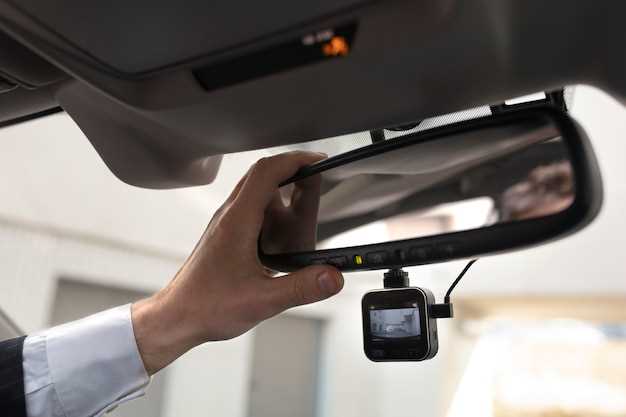
Для настройки видеорегистратора Канкор 3 вам понадобятся следующие инструменты и материалы:
1. Отвертка с плоским и крестовым наконечником. Эти инструменты помогут вам легко открыть корпус устройства и закрепить его на месте.
2. Проводка для подключения питания. Убедитесь, что у вас есть качественные провода, соответствующие требованиям вашего автомобиля.
3. Крепежные элементы. В комплекте с видеорегистратором обычно идут крепежи, но дополнительно могут понадобиться саморезы или двусторонний скотч для надежной фиксации.
4. Карта памяти. Выберите карту с достаточным объемом памяти и высокой скоростью записи, чтобы избежать потери данных.
5. Компьютер или ноутбук. Это устройство потребуется для настройки программного обеспечения и обновления прошивки видеорегистратора.
6. Инструкция по эксплуатации. Обязательно ознакомьтесь с ней, чтобы избежать ошибок при установке и настройке.
Собрав все необходимые инструменты и материалы, вы сможете быстро и без проблем настроить видеорегистратор Канкор 3.
Проверка комплектации видеорегистратора
Убедитесь, что в упаковке видеорегистратора Канкор 3 присутствуют все необходимые компоненты. Это поможет избежать проблем при установке и использовании устройства.
Проверьте наличие следующих элементов:
| Компонент | Количество |
|---|---|
| Видеорегистратор Канкор 3 | 1 |
| Крепление на лобовое стекло | 1 |
| Зарядное устройство | 1 |
| Кабель USB | 1 |
| Инструкция по эксплуатации | 1 |
| Гарантийный талон | 1 |
Если какой-либо из компонентов отсутствует, свяжитесь с продавцом для получения замены. Это обеспечит корректную работу видеорегистратора и его функциональность.
Также проверьте целостность упаковки и отсутствие видимых повреждений на самом устройстве. Это поможет избежать проблем с эксплуатацией в будущем.
Подключение питания и кабелей
Подключите кабель питания к разъему на задней панели регистратора, убедившись, что контакт надежно зафиксирован. Используйте только оригинальные источники питания, соответствующие спецификациям устройства, чтобы обеспечить стабильную работу и избежать повреждений.
При подключении питания следите за тем, чтобы кабель не был перетянут или зафиксирован в местах с сильным изломом. Это поможет избежать возможных разрывов или коротких замыканий. Если у вас есть дополнительные кабели для подключения к видеорегистратору, аккуратно располагайте их так, чтобы избежать мешающих сгибов.
Для подключения к источнику питания используйте разъем питания 12 В, который идет с устройством. Зарегистрируйте, что кабель надежно вставлен в разъем, и проверьте наличие питания, подключив устройство к источнику и убедившись в его работоспособности.
Если планируете подключать видеорегистратор к дополнительным кабелям для передачи данных или видеосигнала, соедините их согласно инструкции, следя за правильной полярностью и использованием соответствующих разъемов. Перед закреплением кабелей убедитесь, что все контакты плотные и без повреждений.
После завершения подключения питания, включите устройство и проверьте, загораются ли индикаторы питания на корпусе. Это признак исправного подключения и готовности к дальнейшей настройке.
Настройка и конфигурация видеорегистратора
Начинайте с подключения устройства к электросети и сети Wi-Fi. После включения дождитесь загрузки системы и переходите в меню настроек через главный экран.
Выберите раздел ‘Настройки сети’ и подключитесь к своему Wi-Fi, введя правильный пароль. Это обеспечит доступ к удалённому управлению и обновлениям прошивки.
Перейдите в раздел ‘Настройка даты и времени’ и установите точные параметры, чтобы видеозаписи имели правильную временную метку. Используйте автоматическую синхронизацию по сети или задайте время вручную.
Настройте параметры записи в разделе ‘Видео’. Выберите режим записи: постоянный, по движению или по расписанию. Для экономии памяти рекомендуется активировать режим по движению, особенно для длительной эксплуатации.
Определите качество видео: разрешение 1080p или 4K, в зависимости от возможностей устройства и требований к видеозаписям. Установите частоту кадров от 15 до 30 fps, чтобы обеспечить баланс между качеством и размером файла.
Настройте параметры хранения данных. Укажите путь к карте памяти или внешнему накопителю, активируйте автоматическую очистку старых файлов при заполнении памяти. Для защиты данных включите резервное копирование на облако или другой носитель.
В разделе ‘Оповещения’ настройте уведомления о движении или срабатывании тревоги. Укажите, как и куда должны поступать уведомления: на мобильное устройство или по электронной почте.
Активируйте функции защиты паролем и шифрования доступа, чтобы ограничить возможность изменения настроек посторонним лицам.
Проверьте работу устройства, запустив тестовую запись и убедившись, что все параметры установлены правильно. В случае необходимости скорректируйте чувствительность датчиков и параметры уведомлений.
Обновите прошивку, скачав последнюю версию с официального сайта и загрузив её через меню настроек. Это обеспечит исправление ошибок и добавление новых функций.
Первоначальная настройка через меню
Для начала выберите кнопку питания на корпусе видеорегистратора и удерживайте её до появления логотипа Канкор на экране. После загрузки системы автоматически откроется главное меню. Используйте кнопку навигации (обычно это стрелки на боковой панели или сенсорный экран) для перемещения по пунктам настроек.
Перейдите к разделу «Настройки» и выберите его. В этом меню сразу отображается список основных параметров: качество записи, разрешение, циклическое перезаписывание, звуковое сопровождение и вибрационные оповещения. Установите нужные параметры, руководствуясь типами дорожных условий и личными предпочтениями.
Если применяются настройки времени и даты, найдите раздел «Параметры» > «Дата и время». Там нужно выбрать опцию автоматической настройки через сеть или вручную ввести текущие данные. Автоматическая настройка через интернет обеспечивает точность и исключает необходимость ручного обновления.
Перейдите к пункту «Камеры» или «Видео». В этом разделе выберите желаемый режим видеозаписи: 720p, 1080p или 1440p. Можно также активировать режим HDR для повышения качества записи в условиях ярких контрастов. Не забудьте сохранить выбранные настройки, пр pressing кнопку «Сохранить» или аналогичную команду на экране.
Обратите внимание на раздел «Звук». Включите или отключите звук записи, если он вам нужен, и настройте уровень микрофона или чувствительность. Для работы в шумных условиях рекомендуется минимизировать уровень для избежания зашумленности файлов.
После настройки всех параметров перейдите к разделу «Сохранение» или «Память». Проверьте, выбрана ли правильная карта microSD, и отформатируйте ее при необходимости. Форматируйте карту только через меню видеорегистратора, чтобы избежать ошибок с файловой системой.
Вернитесь в главное меню, нажмите кнопку «Домой» или выход на главный экран. Выполните перезагрузку устройства, чтобы применить все изменения. Теперь устройство готово к эксплуатации с настроенными параметрами, обеспечивающими оптимальную характеристику видеозаписи.
Настройка параметров записи

Выберите режим записи в меню настроек. Рекомендуется использовать режим ‘Циклическая запись’ для автоматического перезаписывания старых файлов, что обеспечит постоянное наличие актуальных данных.
Настройте разрешение записи. Для большинства ситуаций оптимально выбрать 1080p, так как это обеспечивает хорошее качество изображения без излишней нагрузки на память.
Установите частоту кадров. Рекомендуется 30 кадров в секунду для плавного видео. Если требуется более детальная запись, можно выбрать 60 кадров в секунду, но это увеличит объем хранимых данных.
Настройте параметры звука. Включите запись звука, если это необходимо. Убедитесь, что микрофон работает корректно, и проверьте уровень громкости.
Обратите внимание на настройки датчика движения. Включите его, чтобы видеорегистратор автоматически начинал запись при обнаружении движения. Это поможет сэкономить место на карте памяти.
Проверьте настройки времени и даты. Убедитесь, что они установлены правильно, чтобы записи были корректно помечены.
Регулярно проверяйте состояние карты памяти. Убедитесь, что на ней достаточно свободного места для записи. Рекомендуется использовать карты памяти с классом скорости не ниже UHS-1.
Для удобства управления записями используйте функцию защиты файлов. Это предотвратит случайное удаление важных записей.
| Параметр | Рекомендуемое значение |
|---|---|
| Режим записи | Циклическая запись |
| Разрешение | 1080p |
| Частота кадров | 30 fps |
| Запись звука | Включена |
| Датчик движения | Включен |
| Класс скорости карты памяти | UHS-1 |
Подключение к мобильному приложению

Скачайте и установите мобильное приложение Канкор из App Store или Google Play. После установки откройте приложение и создайте учетную запись, если у вас её еще нет.
Включите видеорегистратор и убедитесь, что он находится в режиме Wi-Fi. На экране устройства выберите опцию подключения к мобильному приложению. Приложение предложит вам подключиться к Wi-Fi сети видеорегистратора. Выберите эту сеть в настройках Wi-Fi вашего смартфона.
После подключения вернитесь в приложение. Оно автоматически обнаружит видеорегистратор. Если этого не произошло, попробуйте обновить список устройств. Введите пароль, если он требуется, обычно он указан в инструкции к устройству.
После успешного подключения вы сможете просматривать записи, изменять настройки и управлять устройством прямо с вашего мобильного телефона. Убедитесь, что у вас стабильное интернет-соединение для корректной работы приложения.
Тестирование работы устройства

Проверьте работоспособность видеорегистратора Канкор 3, следуя этим шагам:
- Подключите устройство к источнику питания и убедитесь, что индикатор питания светится.
- Установите карту памяти в соответствующий слот. Убедитесь, что она правильно зафиксирована.
- Включите видеорегистратор, нажав кнопку питания. Дождитесь загрузки интерфейса.
- Перейдите в меню настроек и проверьте параметры записи: разрешение, частоту кадров и режим записи.
- Запустите запись, нажав кнопку «Запись». Убедитесь, что индикатор записи мигает.
- Проедьте несколько минут, чтобы протестировать запись. Затем остановите запись.
- Просмотрите записанное видео, чтобы убедиться в его качестве и отсутствии артефактов.
Если устройство не работает должным образом, проверьте следующие моменты:
- Карта памяти должна быть отформатирована в FAT32.
- Проверьте, нет ли повреждений на кабелях и разъемах.
- Обновите прошивку устройства, если доступна новая версия.
После успешного тестирования настройте дополнительные функции, такие как G-сенсор и парковочный режим, для повышения безопасности.
Решение распространенных проблем
Если видеорегистратор Канкор 3 не включается, проверьте, подключен ли он к источнику питания. Убедитесь, что кабель питания надежно вставлен в разъем и в сеть. Попробуйте использовать другой источник питания, если проблема сохраняется.
При отсутствии изображения на экране проверьте соединение между видеорегистратором и монитором. Убедитесь, что используемый кабель HDMI или AV исправен. Попробуйте подключить устройство к другому монитору, чтобы исключить неисправность экрана.
Если видеорегистратор не записывает видео, проверьте наличие свободного места на карте памяти. Убедитесь, что карта правильно отформатирована и совместима с устройством. Попробуйте заменить карту на другую, чтобы исключить ее неисправность.
При возникновении проблем с воспроизведением видео проверьте, поддерживает ли ваш медиаплеер формат файлов, записанных видеорегистратором. Попробуйте использовать другой плеер или конвертировать видео в другой формат.
Если устройство перегревается, убедитесь, что оно установлено в хорошо вентилируемом месте. Избегайте прямых солнечных лучей и высоких температур. Если проблема не исчезает, проверьте, не заблокированы ли вентиляционные отверстия.
Для устранения проблем с подключением к Wi-Fi проверьте правильность введенного пароля. Убедитесь, что видеорегистратор находится в зоне действия сети. Перезагрузите роутер и устройство, если соединение не устанавливается.
Если возникли проблемы с обновлением прошивки, убедитесь, что вы используете последнюю версию, доступную на официальном сайте. Следуйте инструкциям по обновлению, чтобы избежать ошибок.
При возникновении других проблем обратитесь к руководству пользователя или на сайт поддержки Канкор для получения дополнительной информации и рекомендаций.