Настройте Teyes CC3 для оптимального использования, следуя простым шагам. Начните с подключения устройства к источнику питания и антенне. Убедитесь, что все кабели надежно закреплены, чтобы избежать проблем с подключением.
После подключения перейдите к настройкам экрана. Выберите подходящее разрешение и яркость, чтобы обеспечить комфортное восприятие информации. Не забудьте настроить язык интерфейса, чтобы все функции были доступны на вашем родном языке.
Обратите внимание на возможности мультимедиа. Teyes CC3 поддерживает различные форматы аудио и видео. Загрузите свои любимые приложения через встроенный магазин, чтобы расширить функционал устройства. Используйте Bluetooth для подключения смартфона и наслаждайтесь беспроводным воспроизведением музыки.
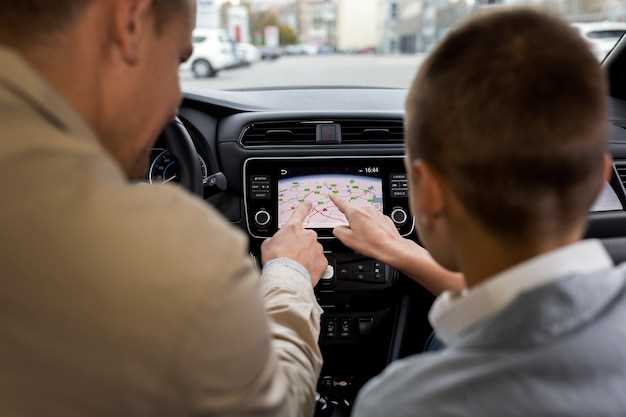
Для улучшения навигации настройте карты и обновите их до последней версии. Это обеспечит точность маршрутов и актуальность информации о пробках. Регулярно проверяйте наличие обновлений, чтобы использовать все преимущества системы.
Не забывайте о безопасности. Установите пароли для доступа к настройкам и приложениям, чтобы защитить личные данные. Используйте функции родительского контроля, если устройство будет использоваться детьми.
Следуя этим рекомендациям, вы сможете максимально эффективно использовать Teyes CC3 и наслаждаться всеми его возможностями.
Установка и настройка Teyes CC3

Сначала отключите аккумулятор автомобиля, чтобы избежать короткого замыкания во время установки. Затем аккуратно снимите старую магнитолу, используя пластиковые инструменты, чтобы не повредить обшивку.
Подключите переходник, если он необходим для вашего автомобиля. Убедитесь, что все разъемы надежно зафиксированы. После этого установите Teyes CC3 на место старой магнитолы, аккуратно вставив его в рамку.
Подключите аккумулятор и включите устройство. На экране появится приветственное сообщение. Следуйте инструкциям для первоначальной настройки, включая выбор языка и подключение к Wi-Fi.
После подключения к интернету обновите программное обеспечение устройства. Перейдите в настройки, выберите раздел «Обновление системы» и следуйте указаниям на экране.
Настройте параметры звука в разделе «Звук». Здесь можно отрегулировать эквалайзер, выбрать предустановки и настроить баланс звука. Также проверьте настройки Bluetooth для подключения смартфона.
Для установки приложений откройте магазин приложений на главном экране. Найдите нужные приложения и установите их, следуя инструкциям.
Не забудьте протестировать все функции устройства, включая навигацию, мультимедиа и связь. Убедитесь, что все работает корректно, и при необходимости внесите изменения в настройки.
| Шаг | Описание |
|---|---|
| 1 | Отключите аккумулятор |
| 2 | Снимите старую магнитолу |
| 3 | Подключите переходник |
| 4 | Установите Teyes CC3 |
| 5 | Включите устройство |
| 6 | Обновите программное обеспечение |
| 7 | Настройте параметры звука |
| 8 | Установите приложения |
| 9 | Проверьте все функции |
Подготовка автомобиля к установке
Очистите внутренние поверхности панели, где будет установлен Teyes CC3, чтобы обеспечить надежное сцепление и предотвратить скольжение устройства. Используйте мягкую ткань и изопропиловый спирт, избегая сильных химикатов, которые могут повредить материалы.
Извлеките аккумулятор или отключите его на несколько минут, чтобы избежать случайных коротких замыканий во время работы с электрикой автомобиля. Обесточивание снизит риск повреждений электроники и гарантирует безопасность при соединении проводов.
Разберите панель и модули вокруг места установки, чтобы освободить доступ к разъемам и кабелям. Это также снизит вероятность повреждений при последующем монтаже устройства.
Проверьте наличие всех необходимых инструментов: отвертки, плоскогубцы, изоляционная лента и скобы для крепления кабелей. Наличие комплекта упростит работу и сократит время установки.
Изучите расположение кабелей и разъемов внутри автомобиля, отметьте маршрут прокладывания проводов так, чтобы избежать зазубрин, трения и сокращения срока службы кабелей. Продумайте, где лучше закрепить провода, чтобы они не мешали управлению автомобилем и не подвергались механическому воздействию.
Выберите место для установки устройства, учитывая удобство доступа, отсутствие помех и хорошую видимость дисплея. Проверьте, что выбранное место не блокирует системные воздуховоды или важные элементы приборной панели.
## Подготовка автомобиля к установке
Шаги по установке устройства
Подготовьте штатную панель автомобиля, сняв облицовку и освободив место для установки устройства.
Выберите подходящее место в передней части салона, чтобы экран Teyes CC3 был легко заметен и можно было управлять им без трудностей.
Используйте специальный монтажный кронштейн, входящий в комплект, чтобы закрепить устройство. Совместите отверстия на кронштейне с отверстиями на панели автомобиля и закрепите их с помощью клипс или винтов, идущих в комплекте.
Подключите питание устройства, зачистив провода и закрепив их с помощью клеммных клемм или изоляционной ленты. Используйте розетку прикуривателя или подключитесь к штатной электросистеме, следя за правильностью полярности.
Подсоедините антенну GPS и Wi-Fi, вставив кабели в соответствующие разъемы на устройстве. Убедитесь, что кабели надежно закреплены, чтобы избежать разъемов при движении автомобиля.
Проверьте подключение аккумулятора, чтобы устранить возможные короткие замыкания и обеспечить безопасное использование устройства.
После окончательной фиксации протестируйте работу устройства, включив зажигание. Убедитесь в стабильности питания, наличии сигнала GPS и корректности отображения изображения на экране.
Для надежности повторно зафиксируйте все кабели и убедитесь, что устройство не мешает работе штатных систем автомобиля.
Первоначальная настройка интерфейса

Запустите Teyes CC3 и сразу выберите язык интерфейса, чтобы обеспечить комфортное взаимодействие. В настройках найдите раздел Язык и установите предпочтительный вариант из списка.
Перейдите к разделу Главное меню. Настроите расположение элементов, перемещая иконки по экрану так, чтобы наиболее часто используемые функции были доступны в один клик. Это ускорит работу и сделает интерфейс более интуитивным.
Переходите к разделу Обои и темы. Выберите визуальный стиль, который будет приятен глазу и не отвлекать при использовании. Установка более спокойных цветов снижает усталость глаз при длительных поездках.
Настройте яркость и контрастность экрана, чтобы изображение было ярким и четким при любом освещении. Этим обеспечите жесткий комфорт для глаз и сохраните качество отображения деталей.
Задайте звуковые оповещения. В разделе Звук отключите лишние сигналы или настроите их на минимум, чтобы не отвлекаться во время движения и не пропускать важные уведомления.
Обратите внимание на настройки системы: выберите уровень яркости и темпа анимации интерфейса, чтобы обеспечить баланс между энергопотреблением и комфортом. Чем ниже яркость при ярком освещении, тем меньше нагрузка на аккумулятор.
После базовой настройки перейдите к Обновлению прошивки. Проверьте наличие последних версий программного обеспечения и установите их для повышения стабильности работы и получения новых функций.
На последнем этапе рекомендуется сохранить текущие параметры в отдельный профиль. Это позволит быстро восстановить настройки в случае сбоя или необходимости сброса устройства к заводским значениям.
Подключение к Wi-Fi и Bluetooth
Для подключения к Wi-Fi на Teyes CC3 откройте меню настроек и выберите раздел ‘Сеть’. Найдите доступные сети и выберите свою. Введите пароль, если требуется, и подтвердите подключение. Убедитесь, что сигнал достаточно сильный для стабильной работы.
Для подключения Bluetooth перейдите в раздел ‘Bluetooth’ в меню настроек. Включите Bluetooth на вашем устройстве и выберите Teyes CC3 из списка доступных устройств. Подтвердите соединение, следуя инструкциям на экране. После успешного подключения вы сможете использовать функции hands-free и потоковой передачи аудио.
Если возникают проблемы с подключением, проверьте, включены ли Wi-Fi и Bluetooth на обоих устройствах. Перезагрузите Teyes CC3 и повторите попытку. Также убедитесь, что ваше устройство совместимо с Teyes CC3.
Регулярно обновляйте прошивку устройства для улучшения совместимости и устранения возможных ошибок. Это поможет поддерживать стабильное соединение и доступ к новым функциям.
Обновление программного обеспечения
Перед началом обновления скачайте последнюю версию прошивки с официального сайта Teyes, чтобы избежать возможных ошибок при установке.
Подключите устройство к сети Wi-Fi или используйте USB-накопитель для переноса файла обновления. Вставьте USB-носитель в порт на Teyes CC3 и перейдите в меню настроек, выбрав раздел ‘Обновление ПО’.
Нажмите кнопку ‘Проверить наличие обновлений’ или вручную выберите файл прошивки, если автоматический поиск не активен. Убедитесь, что устройство стабильно питает свою работу на протяжении всей операции.
| Шаг | Действие |
|---|---|
| 1 | Загрузка файла прошивки с сайта производителя |
| 2 | Передача файла на USB-носитель |
| 3 | Подключение USB к Teyes CC3 и запуск процедуры обновления |
| 4 | Следите за прогрессом установки, не отключайте устройство |
| 5 | Когда появится сообщение о завершении, перезагрузите устройство вручную |
После завершения обновления рекомендуется выполнить сброс настроек до заводских через меню, чтобы устранить возможные конфликты старых данных. Проверьте работу всех функций и убедитесь, что версия прошивки актуальна.
Использование функций Teyes CC3
Настройте интерфейс Teyes CC3 под свои предпочтения. Перейдите в меню ‘Настройки’ и выберите ‘Темы’. Здесь можно выбрать цветовую схему и шрифты, что сделает использование устройства более комфортным.
Для оптимизации работы с навигацией используйте встроенные карты. Обновите их через Wi-Fi, чтобы всегда иметь актуальную информацию о маршрутах. Включите голосовые подсказки для более удобного управления во время вождения.
Подключите смартфон через Bluetooth для доступа к музыке и звонкам. Это позволит вам управлять воспроизведением прямо с экрана Teyes CC3. Не забудьте настроить автоматическое подключение, чтобы каждый раз не тратить время на соединение.
Используйте функцию ‘Эквалайзер’ для настройки звука. Выберите предустановленные режимы или создайте свой, чтобы добиться идеального звучания в автомобиле. Это особенно полезно для любителей музыки.
Обратите внимание на возможность подключения камеры заднего вида. Это значительно упростит парковку и маневрирование. Убедитесь, что камера правильно установлена и подключена к устройству.
Регулярно проверяйте обновления программного обеспечения. Это поможет избежать сбоев в работе и обеспечит доступ к новым функциям. Обновления можно загрузить через Wi-Fi прямо на устройство.
Используйте функцию ‘Разделение экрана’ для одновременного отображения навигации и мультимедиа. Это удобно, когда нужно следить за маршрутом и слушать музыку одновременно.
Не забывайте о безопасности. Настройте блокировку экрана, чтобы предотвратить несанкционированный доступ к устройству. Это особенно важно, если в автомобиле есть дети или другие пассажиры.
Навигация и карты: как настроить
Для начала установите актуальные карты через меню обновлений в настройках системы. После загрузки выберите нужный регион и активируйте отображение дорожных знаков и дорожной обстановки. Перейдите в настройки карты и включите отображение маршрутов в реальном времени, чтобы получать подсказки по смене направления.
Настройте параметры автозамены маршрута, если возникает необходимость срочно изменить путь из-за пробок или ДТП. Проверьте, что включены функции поиска ближайших заправок, сервисов и парковок – это ускорит поиск необходимых объектов во время поездки.
Для точной навигации активируйте функцию масштабирования, чтобы легко ориентироваться в окрестностях. В разделе ‘Настройки отображения’ уменьшите или увеличьте зону видимости карты, ориентируясь по текущему месту расположения. Также убедитесь, что в настройках включена оптимизация маршрутов для выбранного типа транспорта –? или пешехода.
Обратите внимание на синхронизацию карт с мобильным приложением, это упростит обновление и передачу адресов. Регулярно проверяйте наличие свежих данных, чтобы прокладывать маршруты по самым актуальным сведениям о дорожной ситуации. Не забудьте протестировать функции поиска по точкам интереса, что ускорит настройку и сделает поездки более удобными.
Мультимедиа: подключение и управление
Подключите Teyes CC3 к вашему смартфону через Bluetooth для удобного доступа к музыке и звонкам. Включите Bluetooth на телефоне и выберите устройство Teyes CC3 из списка доступных. После успешного соединения вы сможете управлять воспроизведением прямо с экрана устройства.
Для подключения через USB используйте оригинальный кабель. Подключите телефон к USB-порту CC3, чтобы использовать функции Android Auto или CarPlay. Это обеспечит доступ к приложениям, навигации и мультимедийным файлам.
Настройте аудиосистему, перейдя в меню «Настройки звука». Здесь вы можете регулировать эквалайзер, баланс и фейдер, чтобы адаптировать звук под ваши предпочтения. Рекомендуется протестировать разные настройки, чтобы найти оптимальный вариант.
Используйте встроенные приложения для потоковой передачи музыки. Teyes CC3 поддерживает Spotify, YouTube и другие сервисы. Убедитесь, что ваше устройство подключено к интернету через Wi-Fi или мобильные данные для доступа к контенту.
Для управления мультимедиа с помощью голосовых команд активируйте функцию голосового помощника. Это позволит вам управлять воспроизведением, не отвлекаясь от дороги. Просто произнесите команду, и устройство выполнит её.
Регулярно обновляйте прошивку устройства для улучшения функциональности и исправления ошибок. Проверьте наличие обновлений в разделе «Настройки» и следуйте инструкциям на экране.
Используйте USB-выходы для подключения дополнительных устройств, таких как флешки или внешние жесткие диски. Это расширит ваши возможности для воспроизведения мультимедиа.
Обратите внимание на настройки экрана. Вы можете настроить яркость и контрастность для комфортного просмотра в любых условиях освещения. Это улучшит восприятие информации и сделает управление более удобным.
Настройки звука и эквалайзер

Для достижения наилучшего качества звука в Teyes CC3 настройте эквалайзер в соответствии с вашими предпочтениями. Откройте меню настроек звука и выберите раздел эквалайзера. Здесь вы найдете предустановленные профили, такие как ‘Поп’, ‘Рок’ и ‘Классика’. Попробуйте каждый из них, чтобы определить, какой лучше всего подходит для вашего музыкального стиля.
Если хотите более точной настройки, переключитесь на ручной режим. Вы сможете регулировать частоты от 60 Гц до 14 кГц. Увеличьте низкие частоты для более глубокого баса или поднимите высокие для ясности вокала. Не забывайте, что чрезмерная настройка может привести к искажению звука, поэтому делайте изменения постепенно.
Также обратите внимание на баланс и фейдер. Установите баланс между левым и правым каналами, чтобы звук был равномерным. Фейдер позволяет регулировать уровень звука между передними и задними динамиками. Это особенно полезно, если вы часто перевозите пассажиров.
Не забудьте про настройки громкости. Установите уровень громкости на комфортный уровень, чтобы избежать искажений при высокой громкости. Используйте функцию автоматической регулировки громкости, чтобы адаптировать звук в зависимости от уровня шума в автомобиле.
После внесения всех изменений прослушайте несколько треков, чтобы убедиться, что звук соответствует вашим ожиданиям. Если необходимо, вернитесь к настройкам и внесите дополнительные коррективы. Экспериментируйте с различными параметрами, чтобы найти идеальное звучание для себя.
Использование приложений и сервисов

Для оптимизации работы с Teyes CC3 установите необходимые приложения, которые улучшат функциональность устройства. Начните с загрузки популярных навигационных сервисов, таких как Яндекс.Навигатор или Google Maps. Эти приложения обеспечивают актуальные карты и информацию о пробках.
Настройте мультимедийные приложения, такие как Spotify или YouTube, для удобного доступа к музыке и видео. Убедитесь, что у вас есть стабильное интернет-соединение для потоковой передачи контента.
Используйте приложения для управления автомобилем, например, Torque или Car Scanner. Они предоставляют данные о состоянии автомобиля и помогают в диагностике. Подключите устройство через Bluetooth для получения информации в реальном времени.
Не забудьте о мессенджерах. Установите WhatsApp или Telegram для общения без необходимости отвлекаться от дороги. Настройте голосовые команды для безопасного использования.
Регулярно обновляйте приложения через магазин, чтобы получать новые функции и улучшения. Проверьте настройки уведомлений, чтобы не отвлекаться на ненужные сообщения во время вождения.
Для повышения безопасности используйте приложения для видеонаблюдения, такие как Dashcam. Они помогут записывать поездки и обеспечат дополнительную защиту в случае инцидентов.
Следите за отзывами и рекомендациями пользователей, чтобы находить новые полезные приложения. Это поможет вам максимально использовать возможности Teyes CC3 и сделать поездки более комфортными.
Советы по устранению неполадок
Если устройство не включается, убедитесь, что кабель питания надежно подключен и розетка работает. Попробуйте подключить к другому источнику питания или смените кабель. Если экран не отображает изображение, проверьте соединение дисплея и убедитесь, что кабели закреплены плотно. Для обновления прошивки скачайте последнюю версию с официального сайта Teyes и следуйте инструкции по установке.
При появлении залипаний или тормозов перезагрузите систему через меню или выключите устройство на 30 секунд, затем включите снова. Если звук отсутствует, проверьте настройки громкости в меню и убедитесь, что звук не отключен или не стоит на минимуме. В случае продолжительных проблем с подключением к Bluetooth или Wi-Fi перезагрузите модуль соединения, выключив его и включив заново через настройки.
Для устранения ошибок в навигационной системе попробуйте обновить карты через официальное приложение. Если навигация показывает неправильное местоположение, сбросьте настройки GPS и перезагрузите устройство. В случае ошибок программного обеспечения попробуйте выполнить сброс к заводским настройкам, предварительно сохранив важные данные.
Если устройство не реагирует на команды через тачскрин, проверьте его чистоту и отсутствие физических повреждений. При использовании внешних устройств по USB убедитесь, что они совместимы и правильно подключены. Если сбои продолжаются, обратитесь в службу поддержки для проведения дальнейшей диагностики.