Для начала, убедитесь, что видеорегистратор Амбертек МД80ХЛ полностью заряжен. Подключите устройство к источнику питания и дождитесь, пока индикатор зарядки не станет зеленым. Это гарантирует, что вы сможете использовать все функции без перебоев.
После зарядки установите карту памяти в слот, следуя указаниям на корпусе устройства. Рекомендуется использовать карты памяти формата microSD с объемом не менее 16 ГБ для оптимальной работы. Убедитесь, что карта отформатирована в файловой системе FAT32, чтобы избежать проблем с записью видео.
Теперь перейдите к настройкам. Включите видеорегистратор, нажав кнопку питания. На экране появится меню, где вы сможете выбрать нужные параметры, такие как разрешение записи, угол обзора и режим записи. Рекомендуется установить разрешение на 1080p для получения четкого изображения.
Не забудьте протестировать устройство перед поездкой. Запишите короткий видеоролик и проверьте качество записи, а также работу всех функций, включая датчик удара и режим ночной съемки. Это поможет убедиться, что все работает корректно и вы готовы к использованию видеорегистратора в дороге.
Подготовка к использованию видеорегистратора
Перед началом эксплуатации вставьте подготовленный аккумулятор или подключите устройство к питанию через прикуриватель автомобиля. Проверьте, что блок питания исправен и обеспечивает стабильное питание без перебоев.
Зарядите аккумулятор до полного уровня, чтобы обеспечить работу без перебоев в длительных поездках. Используйте только оригинальные кабели и адаптеры, рекомендуемые производителем.
Вставьте microSD-карту с достаточной емкостью и скоростью записи не ниже Class 10. Убедитесь, что карта правильно установлена и закреплена, чтобы избежать случайного извлечения или повреждения.
Настройте дату и время в меню устройства. Это необходимо для коррекции метаданных видео и правильной сортировки записей.
Проверьте, что объектив и сенсор чисты. Откройте крышку объектива и аккуратно удалите пыль и отпечатки пальцев мягкой тканью или спецсалфетом.
Настройте параметры записи: качество видео, цикличность, режим детекции движения и звука. Сделайте это, исходя из своих предпочтений и требований к видеосъемке.
Убедитесь, что антенна (если есть) установлена правильно для стабильной передачи сигнала.
Перед длительным использованием проведите тестовую запись: включите устройство, запишите небольшой ролик, затем воспроизведите его, чтобы проверить качество видео и работу всех функций.
Разместите видеорегистратор в салоне так, чтобы объектив был направлен на дорогу и не загораживался элементами интерьера. Поддерживайте устройство в чистоте и избегайте установки в местах с лишним отражением или пылью.
Распаковка и проверка комплектации
Перед распаковкой убедитесь, что коробка целая и не повреждена. Осторожно откройте крышку и достаньте все элементы комплектации. Сравните каждый пункт с перечнем в инструкции или списке, который прилагается к устройству.
| Наименование | Количество |
|---|---|
| Видеорегистратор Амбертек МД80ХЛ | 1 шт. |
| Крепление на лобовое стекло | 1 шт. |
| Кабель питания (адаптер USB + кабель 12V) | 1 шт. |
| Ремень для крепления (удобный ремешок, если имеется) | 1 шт. |
| Инструкция по эксплуатации | 1 шт. |
| Дополнительные крепежные элементы (винты, наклейки) | по необходимости |
Проверьте наличие всех элементов на наличие видимых повреждений или дефектов. Обратите внимание, что комплект должен соответствовать списку без пропущенных деталей. Если что-то отсутствует или повреждено, зафиксируйте это и свяжитесь с продавцом или поставщиком.
После осмотра аккуратно извлеките устройство и комплектующие из упаковки, избегая чрезмерных усилий, чтобы не повредить детали. Проведите первичную визуальную проверку видеорегистратора и креплений, убедившись, что корпус цел и все элементы прочно закреплены.
Установка карты памяти
Извлеките защитную крышку слота для карты памяти, аккуратно отогнув ее или открутив фиксирующий элемент.
Вставьте карту памяти с односторонне ориентированным контактом, следя за правильной положением. Контакты должны смотреть в сторону контактов внутри слота.
Убедитесь, что карта полностью вошла в гнездо и зафиксирована. Она должна легко входить и удерживаться без дополнительных усилий.
Закройте крышку или зафиксируйте ее обратно, чтобы обеспечить надежное закрепление карты.
Перед использованием убедитесь, что карта памяти форматирована в формате FAT32 или exFAT, поддерживаемом видеорегистратором. Форматировать карту можно через компьютер или непосредственно через меню устройства.
После установки включите регистратор и проверьте наличие доступной памяти в меню настроек. Именно так можно подтвердить, что карта правильно установлена и готова к эксплуатации.
Подключение к источнику питания
Перед подключением видеорегистратора к источнику питания убедитесь, что используемый кабель соответствует характеристикам устройства. Амбертек МД80ХЛ требует питания постоянного тока напряжением 12 В, с максимально допустимым током 2 А.
Подключите разъем питания к разъему на боковой панели регистратора, плотно вставляя его до характерного щелчка. Проверьте, что кабель проложен так, чтобы не мешать движению и не создавал риск повреждения.
Крепите кабель к поверхности с помощью зажимов или специальной клейкой ленты, избегая натяжения или изгиба, которые могут повредить провод. Если вы используете внешний блок питания, убедитесь, что он обладает защитой от перенапряжения и короткого замыкания.
Включите источник питания, подключая его к автомобильной сети или другим электроснабжающим устройствам. Следите за свечением индикатора питания на регистраторе – он должен зажечься, подтверждая подачу питания.
При отсутствии сигнала или появлении необычных признаков в работе устройства отключите питание и проверьте соединения. В случае необходимости используйте мультиметр для проверки наличия напряжения на разъеме.
Настройка времени и даты

Для начала подключитесь к видеорегистратору через меню настроек. Перейдите в раздел ‘Настройки’ и выберите пункт ‘Дата и время’.
Выберите способ установки времени: автоматическая синхронизация с сетью или ручной ввод.
Если выбираете автоматический режим, убедитесь, что устройство подключено к источнику интернета или сети GPS. После этого оно самостоятельно установит правильное время и дату.
Для ручной настройки введите текущие значения времени и даты, следя за форматом: день, месяц, год, часы, минуты и секунды. Убедитесь, что выбран правильный часовой пояс.
Подтвердите введённые данные, сохраняя настройки. Проверьте отображение времени и даты в основном окне видеорегистратора, чтобы исключить ошибки.
Основные функции и управление устройством
Видеорегистратор Амбертек МД80ХЛ предлагает множество функций для удобства использования. Для начала, активируйте устройство с помощью кнопки питания, расположенной на боковой панели. Убедитесь, что аккумулятор заряжен или подключен к источнику питания.
Основной экран отображает текущий режим работы. Используйте кнопки навигации для переключения между режимами записи, воспроизведения и настройки. В режиме записи вы можете выбрать разрешение видео: 1080p, 720p или VGA. Для этого перейдите в меню настроек и выберите нужный параметр.
Функция G-сенсора автоматически сохраняет видеофайлы в случае резкого торможения или удара. Убедитесь, что эта функция активирована в меню настроек. Также доступна функция циклической записи, которая позволяет перезаписывать старые файлы, когда память заполнена. Настройте длительность записи в меню, выбрав 1, 3 или 5 минут.
Для удобства просмотра записанных материалов используйте встроенный экран. Переключайтесь между записями с помощью кнопок навигации. Если необходимо, подключите видеорегистратор к компьютеру через USB-кабель для переноса файлов.
Не забывайте о регулярном обновлении прошивки устройства. Это обеспечит стабильную работу и доступ к новым функциям. Проверяйте сайт производителя на наличие обновлений и следуйте инструкциям по установке.
Для оптимальной работы устройства используйте качественные карты памяти, рекомендованные производителем. Это предотвратит проблемы с записью и сохранением данных.
Запись видео: режимы и настройки
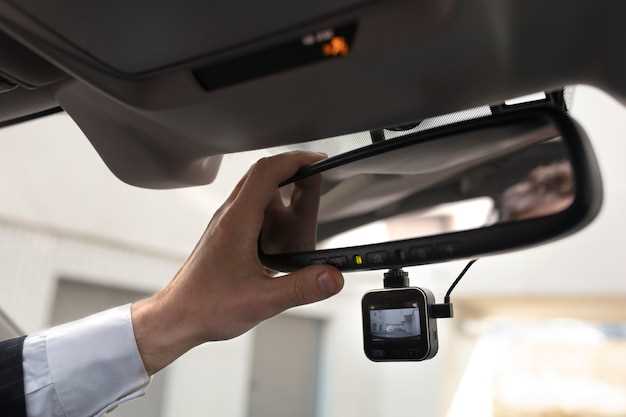
Выберите режим записи в меню видеорегистратора, чтобы максимально соответствовать условиям дорожного движения. Варианты включают цикл записи, когда новые файлы автоматически заменяют старые, и отдельные записи по событию при обнаружении движения или ударе. Для постоянной записи активируйте режим постоянного видеофайла, чтобы обеспечивать непрерывное слежение за дорогой.
Настройте разрешение видео в зависимости от нужд: для детальной детализации выбирайте HD или Full HD, чтобы получить четкое изображение с возможностью чтения номеров и деталей. В ситуациях, требующих меньшего объема памяти, можно снизить качество до более низких уровней, например, 720p или даже 480p, сохранив при этом основную информацию.
Наиболее важно включить функцией автоматического включения и отключения записи при запуске двигателя, чтобы не упускать важные моменты без дополнительного вмешательства. В настройках можно выбрать частоту кадров для баланса между плавностью видео и объемом записи: 30 fps идеально подходит для обычных условий, а 60 fps – для быстрого движения.
Используйте функцию зеркалирования и стабилизации изображения, чтобы минимизировать шатание и искажения в кадре, особенно при интенсивных поездках или неровных дорогах. Регулярно проверяйте и корректируйте экспозицию и баланс белого, чтобы сохранить качество в различных условиях освещения.
Не забывайте о настройке циклов записи и выбранных папках для сохранения данных. После каждого обновления параметров обязательно сохраняйте изменения, чтобы новые настройки начали действовать сразу. Контрольная проверка работы режима записи перед дальним рейсом избавит от неожиданностей на дороге.
Просмотр записанных материалов
Откройте меню просмотра для быстрого доступа к сохранённым видеозаписям. Для этого нажмите кнопку ‘Дисплей’ на корпусе или используйте меню на экране, если такой есть. После выбора раздела ‘Записи’ появится список всех файлов, отсортированных по дате и времени. Используйте стрелки или сенсорную панель для прокрутки и поиска нужной записи.
Выбирайте интересующий файл, чтобы перейти к его воспроизведению. Воспроизведение начинается автоматически, а управление файлом осуществляется через специальные кнопки или жесты: пауза, перемотка вперёд или назад, изменение громкости. Для точного поиска нужного момента используйте функцию перемотки или построчной прокрутки.
Обратите внимание на индикаторы качества записи и отметки ключевых событий, если такие есть. Это поможет быстро ориентироваться в списке и находить важные моменты. Для более удобного поиска используйте фильтры по дате или типу записи.
При необходимости сохраняйте важные видеоматериалы на другую карту памяти или переносите их на компьютер через USB-кабель или Wi-Fi, если такая функция предусмотрена. Следите за состоянием памяти и своевременно удаляйте ненужные файлы, чтобы избежать переполнения устройства.
Использование дополнительных функций (GPS, G-сенсор)
Для активации функции GPS подключите видеорегистратор к спутниковой системе через меню настроек. После этого устройство начнет автоматически фиксировать маршрут, скорость и точное время каждого зафиксированного события.
Настройте параметры отображения геоданных для удобства анализа записей. В большинстве моделей можно выбрать отображение координат или маршрута на встроенном дисплее или в мобильном приложении.
Используйте встроенный G-сенсор, чтобы автоматически защищать видеофайлы при резких движениях или столкновениях. В настройках установите чувствительность сенсора: при сильном ударе создастся отдельный защищенный файл, который не исчезнет при циклическом перезаписи.
Регулируйте порог чувствительности G-сенсора в зависимости от дорожных условий. Например, снижение его уровня поможет избежать ложных срабатываний при неровных дорогах, а повышение – защитит от пропуска настоящих аварийных ситуаций.
| Функция | Что делать | Совет |
|---|---|---|
| GPS | Включить через меню настроек, подключить к спутникам | Проверьте наличие четкого приема сигнала в начале движения |
| Геоданные на видео | Активировать отображение координат или маршрута | Используйте мобильное приложение для более точного анализа |
| G-сенсор | Настроить чувствительность в меню безопасности | Проведите тесты на разных дорожных участках для оптимальной настройки |
| Защита файлов | Автоматическое создание защищенных видео при срабатывании G-сенсора | Обеспечьте достаточно свободного места для хранения таких файлов |
Обновление прошивки устройства

Для обновления прошивки видеорегистратора Амбертек МД80ХЛ выполните следующие шаги. Сначала скачайте последнюю версию прошивки с официального сайта производителя. Убедитесь, что файл соответствует вашей модели устройства.
Подключите флеш-накопитель к компьютеру и отформатируйте его в файловую систему FAT32. Скопируйте загруженный файл прошивки на флешку. После этого безопасно извлеките флеш-накопитель из компьютера.
Включите видеорегистратор и подключите флешку к USB-порту устройства. Перейдите в меню настроек, выберите раздел ‘Обновление прошивки’. Устройство автоматически обнаружит файл на флешке. Подтвердите начало процесса обновления.
Не отключайте питание устройства во время обновления. После завершения процесса видеорегистратор перезагрузится автоматически. Проверьте версию прошивки в меню настроек, чтобы убедиться, что обновление прошло успешно.
Если возникли проблемы, повторите процесс или обратитесь в службу поддержки. Регулярное обновление прошивки поможет улучшить функциональность и стабильность работы вашего устройства.
Решение распространенных проблем
Если видеорегистратор не включается, проверьте, подключен ли он к источнику питания. Убедитесь, что кабель питания исправен и надежно соединен. Попробуйте использовать другой источник питания или зарядное устройство.
При отсутствии записи проверьте, достаточно ли свободного места на карте памяти. Если память заполнена, удалите ненужные файлы или замените карту на новую. Убедитесь, что карта совместима с устройством и правильно отформатирована.
Если видеозаписи не воспроизводятся, проверьте, поддерживает ли ваш плеер формат файлов, созданных регистратором. Попробуйте использовать другой медиаплеер или программное обеспечение для воспроизведения.
При проблемах с качеством изображения проверьте объектив на наличие загрязнений. Очистите его мягкой тканью. Убедитесь, что настройки разрешения и качества записи установлены на оптимальные значения.
Если устройство перегревается, убедитесь, что оно не находится под прямыми солнечными лучами и имеет достаточную вентиляцию. Избегайте длительной записи в жаркую погоду.
При возникновении проблем с GPS, проверьте, включены ли соответствующие настройки. Убедитесь, что устройство находится на открытом пространстве для лучшего приема сигнала.
Если видеорегистратор зависает, выполните перезагрузку устройства. Если проблема повторяется, обновите прошивку до последней версии, доступной на сайте производителя.