Перед началом использования видеорегистратора Автовисион Мицро А7, убедитесь, что устройство полностью заряжено. Подключите его к источнику питания и дождитесь, пока индикатор зарядки не станет зеленым. Это гарантирует, что вы сможете записывать видео без перебоев.
Установите видеорегистратор на лобовое стекло автомобиля, используя прилагаемую присоску. Убедитесь, что он надежно закреплен и не перекрывает обзор. Настройте угол обзора, чтобы захватывать максимальное поле зрения. Для этого используйте встроенные функции регулировки.
После установки включите устройство, нажав кнопку питания. На экране появится меню, где вы сможете выбрать режим записи. Рекомендуется использовать режим записи в цикле, чтобы избежать переполнения памяти. Настройте разрешение записи в зависимости от ваших предпочтений: 1080p обеспечит высокое качество изображения.
Не забудьте проверить настройки звука. Видеорегистратор Автовисион Мицро А7 позволяет записывать звук, что может быть полезно в случае необходимости. Убедитесь, что микрофон активирован, если вы хотите захватывать аудио вместе с видео.
Регулярно проверяйте и очищайте карту памяти. Это поможет избежать потери данных и обеспечит стабильную работу устройства. Рекомендуется использовать карты памяти с высокой скоростью записи, чтобы гарантировать качественную запись видео.
Подключение и настройка устройства
Подключите видеорегистратор Автовисион Мицро А7 к источнику питания с помощью прилагаемого адаптера. Убедитесь, что устройство включено, и индикатор питания загорелся.
Затем подключите видеорегистратор к автомобилю с помощью крепления. Установите его на лобовое стекло так, чтобы он не перекрывал обзор. Проверьте, чтобы камера была направлена на дорогу.
Для настройки устройства используйте меню на экране. Нажмите кнопку ‘Меню’ на корпусе, чтобы открыть настройки. Выберите язык, дату и время. Убедитесь, что настройки времени соответствуют вашему часовому поясу.
Настройте разрешение записи. Рекомендуется выбрать максимальное доступное разрешение для лучшего качества видео. Также установите режим записи: циклический или постоянный, в зависимости от ваших предпочтений.
Не забудьте настроить датчик удара. Это позволит устройству автоматически сохранять важные файлы в случае аварии. Установите уровень чувствительности в зависимости от ваших нужд.
После завершения всех настроек проверьте работоспособность устройства. Запишите короткий видеоролик и воспроизведите его, чтобы убедиться в правильной работе камеры и качества записи.
Теперь ваш видеорегистратор готов к использованию. Регулярно проверяйте настройки и обновляйте прошивку, чтобы обеспечить стабильную работу устройства.
Выбор места установки видеорегистратора
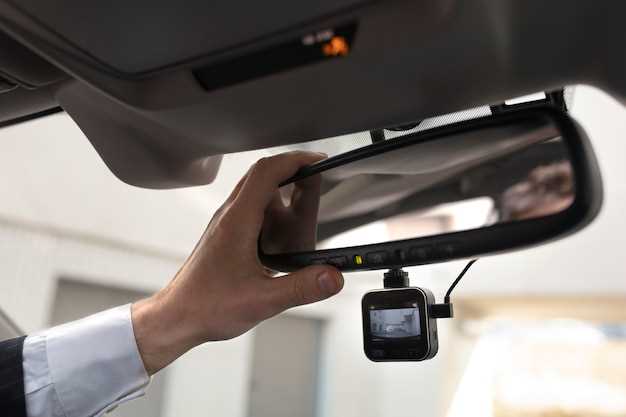
Устанавливайте видеорегистратор на плечо переднего стекла за зеркалом, чтобы обеспечить широкий обзор дороги и минимально мешать обзору водителя. Не фиксируйте устройство перед датчиками освещенности или погодными сенсорами, чтобы избежать искажения изображения.
Положение камеры должно быть надежным и легко регулируемым, чтобы можно было быстро скорректировать его угол при необходимости. Используйте присоски или крепления с возможностью поворота, чтобы добиться оптимального охвата дороги и дорожных знаков.
Обратите внимание на наличие препятствий, таких как зеркала или потолочные поручни, которые могут закрывать обзор или мешать записи. Оставляйте свободный доступ к управляющим кнопкам и разъемам, чтобы не загромождать работу устройства.
Выбирая место, избегайте прямого воздействия солнечных лучей, чтобы камера не перегревалась и не засвечивала изображение. Лучше всего установить регистратор в области, где солнце не светит прямо в объектив на протяжении большей части суток, например чуть ниже или сбоку от стекла.
Если планируете использовать монитор или подключаться к электросети через автомобильный блок питания, убедитесь, что кабели не мешают водительскому управлению или пассажирам, и закрепите их так, чтобы избежать спадания или запутывания.
Подключение к источнику питания
Подключите видеорегистратор Автовисион Мицро А7 к источнику питания, используя прилагаемый адаптер. Убедитесь, что адаптер соответствует требованиям вашего автомобиля.
Следуйте этим шагам:
- Найдите разъем питания на видеорегистраторе.
- Подключите один конец адаптера к разъему питания устройства.
- Вставьте другой конец адаптера в прикуриватель автомобиля.
Проверьте, что индикатор на видеорегистраторе загорелся, что подтверждает успешное подключение к питанию.
Если устройство не включается, проверьте:
- Надежность подключения адаптера к прикуривателю.
- Работоспособность прикуривателя, подключив другое устройство.
- Состояние предохранителей автомобиля, если прикуриватель не функционирует.
После успешного подключения настройте видеорегистратор согласно инструкции, чтобы начать запись. Убедитесь, что устройство всегда подключено к питанию во время поездки для непрерывной работы.
Настройка времени и даты

Для установки времени и даты на видеорегистраторе Автовисион Мицро А7 перейдите в меню настроек, выбрав соответствующий раздел. Используйте кнопки навигации для выбора пункта ‘Настройка времени и даты’ и подтвердите выбор кнопкой OK.
После входа в раздел появится возможность вручную установить текущие дата и время. Используйте кнопки ‘вверх’ и ‘вниз’ для изменения значений. Для переключения между полями даты и времени нажимайте кнопку ‘Вправо’ или ‘Влево’.
Установите текущий год, месяц, число, часы и минуты, внимательно проверяя каждое значение. После завершения нажмите кнопку OK, чтобы сохранить настройки.
Если устройство поддерживает автоматическую синхронизацию времени через сеть или GPS, активируйте соответствующую опцию в настройках. Это обеспечит автоматическую корректировку времени в будущем без необходимости ручной настройки.
Проверяйте правильность установленных данных, чтобы записи имели точное временное обозначение. Правильная настройка поможет при поиске нужных видеофайлов и гарантирует точность меток времени на записях.
Настройка разрешения записи

Выберите оптимальное разрешение записи для вашего видеорегистратора Автовисион Мицро А7 в зависимости от ваших потребностей. Для достижения наилучшего качества изображения установите разрешение на 1080p. Это обеспечит четкость и детализацию, необходимые для записи дорожных событий.
Если вам нужно сэкономить место на карте памяти, выберите разрешение 720p. Это позволит увеличить время записи, сохраняя при этом приемлемое качество видео. Для длительных поездок или парковки в режиме ожидания подойдет разрешение VGA.
Чтобы изменить разрешение, выполните следующие шаги:
- Включите видеорегистратор и перейдите в меню настроек.
- Выберите раздел ‘Разрешение записи’.
- Выберите желаемое разрешение из предложенных вариантов.
- Подтвердите выбор и выйдите из меню.
Обратите внимание на объем памяти вашей карты. Чем выше разрешение, тем больше места занимает видеофайл. Рекомендуется использовать карты памяти с классом скорости не ниже 10 для обеспечения стабильной записи.
Для проверки качества записи сделайте тестовый заезд и просмотрите полученное видео. При необходимости скорректируйте настройки.
| Разрешение | Качество | Рекомендуемое использование |
|---|---|---|
| 1080p | Высокое | Детализированные записи |
| 720p | Среднее | Экономия места |
| VGA | Низкое | Длительная запись |
Следуя этим рекомендациям, вы сможете настроить видеорегистратор для получения качественных записей, соответствующих вашим требованиям.
Настройка режима записи
Выберите в меню видеорегистратора режим записи ‘Авто’. Эта настройка позволяет автоматически начинать запись при запуске двигателя и останавливать ее при выключении зажигания. Для этого перейдите в раздел ‘Режим записи’ и установите опцию ‘Авто’.
Настройте качество видео: выберите между ‘Высокое’, ‘Стандартное’ и ‘Экономия’. Для повседневной эксплуатации рекомендуется выбрать ‘Высокое’, если вам важна детализация, или ‘Стандартное’, чтобы сэкономить память.
Настройте циклы перезаписи файла. Обычно выбирают цикл 5 или 10 минут. После заполнения текущего файла начинается автоматическая перезапись старых данных, что обеспечивает постоянное покрытие при отсутствии необходимости сохранять всю историю.
| Параметр | Доступные варианты | Описание |
|---|---|---|
| Режим записи | ‘Авто’, ‘Постоянная’, ‘Только при движении’ | Выберите ‘Авто’ для автоматического запуска или ‘Постоянная’ для непрерывной записи без перерывов. ‘Только при движении’ активирует запись при обнаружении движения. |
| Качество видео | ‘Высокое’, ‘Стандартное’, ‘Экономия’ | Высокое качество занимает больше памяти, стандартное – баланс между качеством и объемом, экономия сохраняет больше файлов на ограниченной памяти. |
| Длина файла | 2, 5, 10 минут | Определяет продолжительность каждого файла, после чего начинается новая запись. |
Настройте уведомления о событиях, связанных с записью, чтобы вовремя реагировать на важные происшествия. В меню выберите ‘Уведомления’ и активируйте опции ‘Звук при записи’ или ‘Вибрация’.
Использование функций видеорегистратора
Для начала активируйте запись, нажав кнопку записи или установив режим автоматической записи при запуске двигателя. Переключайтесь между режимами ночной и дневной съемки с помощью соответствующей функции для получения четкого изображения при разной освещенности.
Настройте параметры разрешения и качество видеозаписи в меню настроек, чтобы выбрать баланс между детализацией и объемом сохраняемых файлов. Используйте функцию циклической записи, чтобы автоматом перезаписывать старые файлы, освобождая память для новых записей.
При необходимости включите функцию аварийного захвата, чтобы защитить важные видеофайлы от перезаписи. Для этого активируйте режим события, при обнаружении резкого ускорения, торможения или удара устройство автоматически сохранит текущий ролик отдельно.
Осмотрите настройки уведомлений: включите оповещения о низком заряде аккумулятора, проблемах с картой памяти или обновлении прошивки через встроенное меню или мобильное приложение, чтобы всегда быть в курсе состояния устройства.
Используйте функцию GPS-координат для отслеживания маршрутов и скорости, минимизируя необходимость внешних устройств. Регулярно обновляйте программное обеспечение видеорегистратора для исправления ошибок и получения новых функций.
Запись видео в различных режимах

Выберите режим записи в зависимости от ситуации. Видеорегистратор Автовисион Мицро А7 предлагает несколько режимов, каждый из которых подходит для определенных условий.
- Нормальный режим: Используйте его для повседневной записи. Этот режим обеспечивает стандартное качество видео и подходит для большинства поездок.
- Ночной режим: Включите его в условиях низкой освещенности. Он улучшает видимость и качество записи в темное время суток, позволяя четко фиксировать детали.
- Режим парковки: Активируйте его, когда оставляете автомобиль. Видеорегистратор будет записывать видео при обнаружении движения, что поможет защитить ваш автомобиль от повреждений.
- Режим замедленной съемки: Используйте для записи событий с высокой скоростью. Этот режим позволяет детально рассмотреть динамичные моменты, такие как обгоны или спортивные события.
Для переключения между режимами воспользуйтесь кнопками на устройстве. Убедитесь, что выбранный режим соответствует вашим потребностям в данный момент. Регулярно проверяйте настройки, чтобы гарантировать оптимальное качество записи.
Не забывайте о возможности настройки разрешения видео. Выбор более высокого разрешения обеспечит лучшую четкость, но потребует больше места на карте памяти. Убедитесь, что у вас достаточно свободного пространства для записи.
Следите за состоянием аккумулятора. Некоторые режимы могут потреблять больше энергии, поэтому рекомендуется иметь возможность подзарядки во время длительных поездок.
Использование функции G-сенсора

Активируйте G-сенсор в настройках вашего видеорегистратора Автовисион Мицро А7 для автоматического сохранения видео в случае резкого торможения или удара. Это поможет сохранить важные моменты, которые могут быть полезны при разборе ДТП.
Настройте чувствительность G-сенсора в меню устройства. Выберите уровень от низкого до высокого в зависимости от ваших предпочтений. Более высокая чувствительность позволит фиксировать даже незначительные колебания, в то время как низкая будет реагировать только на сильные удары.
При активации G-сенсора, устройство автоматически сохраняет видеофайлы в защищённую папку, предотвращая их перезапись. Убедитесь, что у вас достаточно памяти на карте, чтобы избежать потери данных.
Регулярно проверяйте сохранённые файлы, чтобы убедиться, что G-сенсор работает корректно. Если вы заметили, что важные моменты не сохраняются, возможно, потребуется отрегулировать чувствительность или проверить работоспособность устройства.
Используйте G-сенсор не только для защиты в случае аварий, но и для записи интересных моментов во время поездок. Например, резкие повороты или экстренные ситуации могут стать основой для увлекательных видео.
Просмотр записанных материалов
Для просмотра записанных материалов на видеорегистраторе Автовисион Мицро А7 подключите устройство к компьютеру с помощью USB-кабеля. Убедитесь, что видеорегистратор включен и находится в режиме передачи данных.
После подключения откройте папку с записями. Обычно она называется ‘DCIM’ или ‘VIDEO’. Выберите нужный файл, чтобы воспроизвести его с помощью медиаплеера на вашем компьютере. Рекомендуется использовать VLC или другой универсальный плеер для лучшей совместимости.
Если вы хотите просмотреть записи на экране видеорегистратора, используйте встроенный дисплей. Перейдите в меню, выберите раздел ‘Записи’ и просматривайте доступные файлы. Для удобства используйте кнопки навигации для перемещения между записями.
Для более детального анализа записей, таких как просмотр конкретных событий, используйте функцию поиска по времени. Это позволит быстро находить нужные моменты, особенно если записи длинные.
Не забывайте периодически очищать память устройства, чтобы избежать переполнения. Сохраните важные записи на компьютере или внешнем носителе, чтобы они не были потеряны.
Передача данных на компьютер
Подсоедините видеорегистратор к компьютеру с помощью USB-кабеля, входящего в комплект. Убедитесь, что устройство включено, чтобы избежать ошибок при подключении. После подключения появится новое устройство в системе, которое автоматически определяется операционной системой.
Запустите встроенное программное обеспечение или файловый менеджер, чтобы открыть устройство. Выберите папку с записями или файлы, которые нужно перенести.
Для ускорения процесса рекомендуется копировать файлы сразу группой, избегая выборочных операций. Следите за тем, чтобы в процессе передачи не прерывать соединение, чтобы избежать повреждения данных.
Определите место на вашем компьютере, куда хотите сохранить видеофайлы. Создайте отдельную папку для организации данных, чтобы было проще найти нужные записи.
После завершения копирования отключите видеорегистратор через безопасное извлечение устройства, чтобы избежать повреждения файлов. Такой подход помогает сохранить целостность данных и подготовить устройство к дальнейшему использованию.
Обновление прошивки устройства
Перед началом обновления скачайте последнюю версию прошивки с официального сайта Автовисион и сохраните файл на компьютер или флешку. Для загрузки обновления используйте только файлы, предоставленные производителем, чтобы избежать ошибок или повреждений устройства.
Подключите видеорегистратор к компьютеру через USB-кабель или вставьте подготовленную флешку с файлом обновления в разъем устройства. Включите регистратор и перейдите в меню настроек.
Выберите раздел ‘Обновление прошивки’ и подтвердите начало процесса. Не отключайте устройство и не извлекайте носитель во время обновления, чтобы избежать сброса настроек или поломки.
Процесс занимает несколько минут. В ходе обновления экран может оставаться выключенным или показывать индикатор прогресса. После завершения устройство автоматически перезагрузится и отобразит сообщение о успешной установке обновления.
Проверьте текущую версию прошивки в разделе ‘Информация о системе’. После обновления рекомендуется выполнить сброс настроек до заводских и повторно настроить устройство, чтобы использовать все новые функции и исправления.