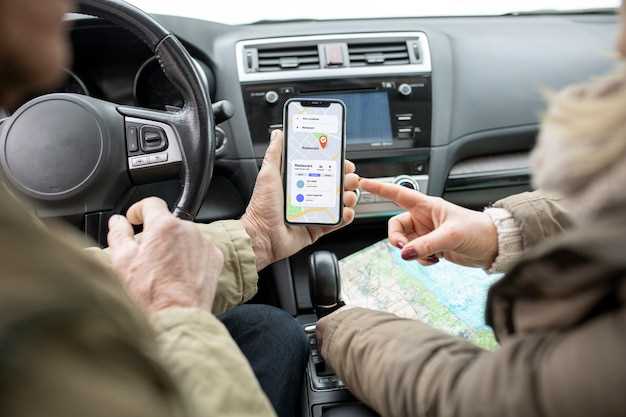
Откройте доступ к нужным приложениям на дисплее автомобиля, следуя пошаговым инструкциям по установке. Для начала убедитесь, что ваше устройство подключено к авто по кабелю или через Bluetooth, а также что в настройках включена функция Android Auto. После этого перейдите в приложение Google Play на смартфоне, чтобы найти и загрузить необходимые программы.
Поддерживаемые приложения предоставляют расширенные функции, такие как навигация, музыка и сообщения, поэтому важно выбрать совместимые версии. После установки необходимо проверить разрешения и настройки безопасности, чтобы приложение полноценно функционировало в режиме авто. Переходите в раздел настроек Android Auto, чтобы разрешить доступ к установленным программам и настроить автоматическое запуск.
Помните, что некоторые приложения требуют обновленной версии Android Auto или определенных настроек в системе смартфона для правильной работы. Следите за обновлениями и регулярно проверяйте наличие новых версий программ для повышения стабильности и расширения возможностей. Используя эти шаги, вы сможете быстро и без лишних заморочек настроить любимые приложения на дисплее автомобиля и безопасно использовать их во время поездки.
Подготовка устройства к установке приложений
Обновите систему Android на телефоне до последней версии, чтобы обеспечить совместимость с Android Auto и обновлёнными приложениями.
Включите режим разработчика в разделе настроек ‘О телефоне’, нажав семь раз на номер сборки, чтобы получить доступ к дополнительным возможностям и устранить возможные ограничения.
Разрешите установку приложений из неизвестных источников: перейдите в раздел ‘Безопасность’ или ‘Приложения’ и включите опцию ‘Неизвестные источники’.
Проверьте свободное место в памяти устройства, удалив ненужные программы и файлы, чтобы обеспечить комфортную установку новых приложений.
Подключите телефон к автомобилю с помощью оригинального кабеля или качественного адаптера, исключая разрывы соединения и обеспечивая стабильную передачу данных.
Настройте синхронизацию аккаунтов Google, чтобы автоматически получить доступ к совместимым приложениям и обновлениям в Android Auto.
Обновите драйверы Bluetooth и Wi-Fi на устройстве, чтобы обеспечить стабильное подключение и передачу данных при использовании авто-интерфейса.
Проверьте состояние аккумулятора и убедитесь, что устройство заряжено, чтобы избежать перебоев во время установки или настройки приложений.
Проверка совместимости вашего автомобиля с Android Auto
Для начала убедитесь, что ваша модель автомобиля поддерживает Android Auto, посетив официальный сайт производителя или раздел поддержки на сайте Google. Там приведены списки автомобилей, совместимых с системой.
Проверьте наличие встроенного дисплея, совместимого с Android Auto. Обычно он должен быть сенсорным и поддерживать разрешение минимум 800×480 пикселей. Если у вас классический монитор или информационный дисплей без поддержки современных интерфейсов, скорее всего, подключение невозможно.
Обратите внимание на наличие разъема USB типа A или USB-C, через который осуществляется подключение смартфона к автомобилю. Оба типа подходят, однако некоторые модели требуют конкретный разъем для корректной работы Android Auto.
Проверьте версию программного обеспечения автомобиля. Для поддержки Android Auto потребуется прошивка не ниже версии, установленной производителем. Обновление прошивки может понадобиться, если система устарела или не распознает новые устройства.
Удостоверьтесь, что ваш смартфон работает под управлением Android 8.0 или выше. Также убедитесь, что на устройстве активирована функция Google Play Services и установлено последнее обновление приложения Android Auto.
Перед подключением убедитесь, что кабель USB находится в хорошем состоянии. Используйте оригинальные или сертифицированные кабели, чтобы избежать сбоев в соединении и обеспечить стабильную работу системы.
Если возникают затруднения, проверьте наличие инструкции или руководства по эксплуатации автомобиля, где обычно указывается перечень совместимых устройств и рекомендации по подключению Android Auto. В случае сомнений обратитесь к дилеру или на сервисную службу производителя машины.
Обновление системы Android на смартфоне
Проверьте наличие обновлений через настройки устройства. Перейдите в раздел «Об устройстве» или «Обновление системы» и нажмите кнопку «Проверить обновления». Если новая версия доступна, скачайте и установите её, следуя инструкциям на экране.
Подключите смартфон к Wi-Fi перед загрузкой обновления. Это снизит потребление мобильного трафика и ускорит процесс скачивания.
Убедитесь, что устройство заряжено минимум на 50%. Лучше подключите его к зарядному устройству, чтобы избежать прерывания установки из-за разряда аккумулятора.
Перед установкой сделайте резервную копию данных. Используйте встроенные средства Android или сторонние приложения для сохранения важных файлов, чтобы исключить их потерю при возможных сбоях.
После завершения обновления перезагрузите смартфон. Проверьте, что все функции работают корректно, и выполните повторную проверку обновлений, чтобы установить все доступные патчи.
| Шаг | Действие |
|---|---|
| 1 | Перейдите в настройки > Об устройстве > Обновление системы |
| 2 | Нажмите «Проверить обновления» и дождитесь результатов |
| 3 | Если обновление найдено, нажмите «Скачать» и дождитесь завершения загрузки |
| 4 | Установите обновление, следуя подсказкам на экране |
| 5 | Перезагрузите устройство после установки |
Настройка подключения смартфона к автомобилю
Подключите смартфон к автомобилю через USB-кабель. Убедитесь, что используете оригинальный или сертифицированный кабель для стабильного соединения.
На смартфоне откройте настройки и найдите раздел ‘Подключение устройства’ или ‘Bluetooth’. Включите Bluetooth и убедитесь, что устройство доступно для поиска.
На экране автомобиля выберите опцию подключения через Bluetooth. Найдите ваш смартфон в списке доступных устройств и выберите его. Введите код, если потребуется, для завершения соединения.
После успешного подключения откройте приложение Android Auto на смартфоне. Если приложение не установлено, загрузите его из Google Play.
Следуйте инструкциям на экране автомобиля для завершения настройки. Возможно, потребуется предоставить разрешения для доступа к контактам, сообщениям и другим функциям.
Для оптимизации работы Android Auto убедитесь, что на смартфоне установлены последние обновления системы и приложений. Это поможет избежать сбоев и улучшит производительность.
Если возникли проблемы с подключением, попробуйте перезагрузить смартфон и автомобиль, а затем повторите процесс. Также проверьте, что автомобиль поддерживает Android Auto.
Регулярно проверяйте настройки Bluetooth и USB на смартфоне, чтобы поддерживать стабильное соединение. Это обеспечит бесперебойную работу всех функций Android Auto.
Установка необходимых приложений для Android Auto
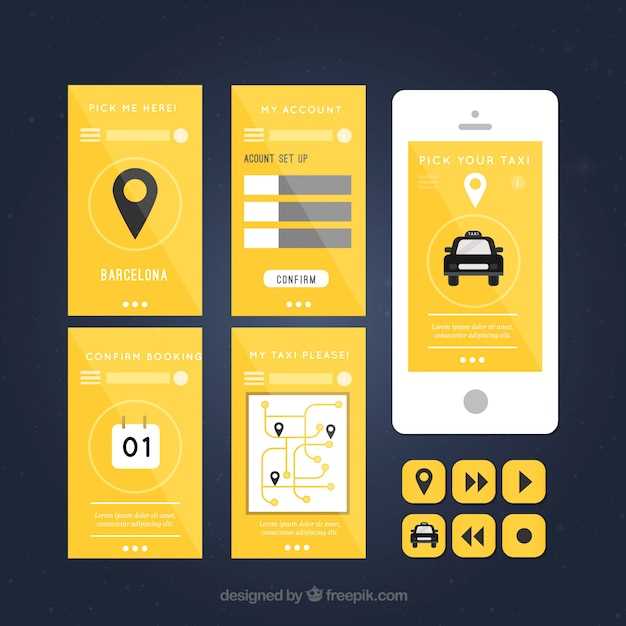
Сначала откройте Google Play на своем Android-устройстве. В строке поиска введите название приложения, которое хотите установить, например, Spotify или Google Maps. Выберите нужное приложение из списка и нажмите кнопку Установить.
После завершения установки откройте приложение и выполните вход, если это требуется. Убедитесь, что у вас есть все необходимые разрешения для работы приложения, такие как доступ к местоположению или контактам.
Подключите устройство к автомобилю через USB-кабель. На экране автомобиля выберите Android Auto. Приложения, которые вы установили, появятся на экране. Выберите нужное приложение для использования.
Если приложение не отображается, проверьте, поддерживает ли оно Android Auto. Некоторые приложения могут требовать дополнительных настроек или обновлений. Убедитесь, что ваше устройство и приложение обновлены до последней версии.
Для удобства используйте голосовые команды через Google Assistant. Это позволит вам управлять приложениями, не отвлекаясь от дороги. Просто скажите «Окей, Google», а затем команду, например, «Включи музыку».
Регулярно проверяйте обновления для установленных приложений, чтобы обеспечить их стабильную работу и доступ к новым функциям. Это можно сделать в Google Play, выбрав Мои приложения и игры в меню.
Процесс установки и настройки приложений
Сначала убедитесь, что ваше устройство совместимо с Android Auto. Проверьте наличие последней версии приложения Android Auto в Google Play. Установите его, если это еще не сделано.
Подключите смартфон к автомобилю с помощью USB-кабеля. После подключения на экране автомобиля появится запрос на разрешение доступа к данным. Подтвердите его, чтобы продолжить.
Теперь откройте приложение Android Auto на своем телефоне. Перейдите в раздел ‘Настройки’ и выберите ‘Приложения’. Здесь вы увидите список доступных приложений, совместимых с Android Auto.
- Выберите нужное приложение и нажмите ‘Установить’.
- После установки вернитесь в меню ‘Приложения’ и активируйте его, если это требуется.
Некоторые приложения могут требовать дополнительных настроек. Например, для музыкальных сервисов настройте учетную запись и выберите предпочтительные плейлисты.
После завершения настройки приложения, проверьте его работу. Запустите Android Auto на экране автомобиля и выберите установленное приложение. Убедитесь, что все функции работают корректно.
Если возникли проблемы, проверьте соединение и обновления приложения. Иногда помогает перезагрузка устройства или повторное подключение к автомобилю.
Поиск и загрузка приложений из Google Play
Откройте приложение Google Play на своем устройстве. В верхней части экрана найдите строку поиска. Введите название приложения, которое хотите установить, или ключевые слова, связанные с его функциональностью.
После ввода текста нажмите на значок поиска. Просмотрите результаты, чтобы найти нужное приложение. Обратите внимание на рейтинг и отзывы пользователей, чтобы оценить качество приложения.
Когда выберете приложение, нажмите на его название для открытия страницы с подробной информацией. Здесь вы увидите описание, скриншоты и дополнительные данные о разработчике.
Для загрузки приложения нажмите кнопку «Установить». Если приложение платное, вместо этого будет указана цена. В этом случае нажмите на цену, чтобы перейти к процессу оплаты.
После завершения загрузки приложение автоматически установится на ваше устройство. Вы можете открыть его прямо из Google Play или найти на главном экране или в меню приложений.
Если вы хотите установить приложение, которое не отображается в поиске, проверьте наличие альтернативных версий или аналогов. Иногда разработчики предлагают разные приложения для различных функций.
| Шаг | Действие |
|---|---|
| 1 | Откройте Google Play |
| 2 | Введите название приложения в строку поиска |
| 3 | Просмотрите результаты поиска |
| 4 | Нажмите на приложение для подробной информации |
| 5 | Нажмите «Установить» или цену для покупки |
| 6 | Откройте установленное приложение |
Настройка приложений для использования в автомобиле
Сначала убедитесь, что ваше устройство совместимо с Android Auto. Проверьте наличие последней версии приложения на вашем смартфоне. Установите необходимые приложения, такие как навигация, музыка и сообщения, через Google Play.
После установки откройте приложение Android Auto на смартфоне. Подключите телефон к автомобилю с помощью USB-кабеля. На экране автомобиля появится интерфейс Android Auto. Выберите нужное приложение, чтобы начать его использование.
Настройте приложения под свои предпочтения. Например, в музыкальных приложениях создайте плейлисты, чтобы быстро находить любимые треки. В навигационных приложениях установите домашний адрес для быстрого доступа к маршрутам.
Обратите внимание на настройки уведомлений. Включите или отключите уведомления для приложений, чтобы избежать отвлечений во время вождения. Это поможет сосредоточиться на дороге и получать только важные сообщения.
Регулярно обновляйте приложения, чтобы использовать новые функции и улучшения. Проверьте настройки автоматического обновления в Google Play, чтобы не пропустить важные обновления.
Используйте голосовые команды для управления приложениями. Это обеспечит безопасность и удобство, позволяя вам оставаться сосредоточенным на вождении. Просто произнесите команду, и Android Auto выполнит нужное действие.
Наконец, ознакомьтесь с рекомендациями по безопасности. Не используйте приложения, которые требуют значительного внимания, во время движения. Это поможет избежать аварий и обеспечит безопасное вождение.
Управление разрешениями приложений
Откройте настройки вашего устройства и перейдите в раздел ‘Приложения’. Найдите приложение, которое хотите настроить, и выберите его. В разделе ‘Разрешения’ вы увидите список всех доступных разрешений.
Для управления разрешениями просто переключите тумблер рядом с каждым разрешением. Если приложение требует доступ к определенным функциям, таким как местоположение или контакты, убедитесь, что эти разрешения активированы, чтобы приложение работало корректно.
Если вы хотите ограничить доступ, отключите ненужные разрешения. Это поможет защитить вашу личную информацию и повысить безопасность. Некоторые приложения могут работать с ограниченными разрешениями, но могут не предоставлять полный функционал.
Регулярно проверяйте разрешения установленных приложений. Это поможет вам контролировать, какие данные и функции используются. Если вы заметили, что приложение запрашивает доступ к информации, которая не требуется для его работы, рассмотрите возможность удаления или замены этого приложения.
Не забывайте, что управление разрешениями – это важный шаг к безопасному использованию Android Auto. Следите за обновлениями приложений, так как они могут изменять свои требования к разрешениям. Будьте внимательны и защищайте свои данные.
Использование голосовых команд для управления приложениями
Активируйте голосовой помощник, сказав ‘Окей, Google’ или нажав кнопку на рулевом колесе. После этого произнесите команду, например, ‘Открой приложение YouTube’ или ‘Запусти навигацию до работы’.
Для переключения между приложениями скажите ‘Переключись на музыку’ или ‘Выбери следующий трек’. Такая команда позволяет быстро сменить контент без отвлечения на экранный интерфейс.
Управление навигацией и маршрутом осуществляется через команды типа ‘Направляй меня к дому’, ‘Покажи ближайшую заправку’ или ‘Обнови маршрут’. Еще проще – используйте фразы, подтверждающие ваше намерение, например, ‘Поставь на GPS адрес моего дома’.
Для взаимодействия с сообщениями или звонками скажите ‘Прочитай сообщение’ или ‘Позвони Ивану’. Помощник автоматически откроет нужное приложение и выполнит команду.
Обратите внимание, что точность работы зависит от чёткости произношения и уровня акцента. Следите за тем, чтобы команда была ясной, избегайте многословных или сложных фраз. Для быстрого доступа к часто используемым функциям создавайте собственные голосовые ярлыки или команды через настройки Android Auto.
Использование голосовых команд вцелом повышает безопасность поездки и помогает сосредоточиться на дороге, не отвлекаясь на управление смартфоном или приложениями вручную.
Решение распространенных проблем при установке
Если приложение не устанавливается, проверьте, достаточно ли свободного места на устройстве. Удалите ненужные файлы или приложения, чтобы освободить память.
При возникновении ошибки совместимости убедитесь, что ваше устройство поддерживает версию Android, необходимую для приложения. Обновите операционную систему, если это необходимо.
Если приложение зависает на этапе установки, перезагрузите устройство и попробуйте снова. Иногда простая перезагрузка решает множество проблем.
Проблемы с подключением могут возникнуть из-за нестабильного интернет-соединения. Проверьте Wi-Fi или мобильные данные, убедитесь, что они работают корректно.
Если приложение не отображается в Android Auto, убедитесь, что оно совместимо с этой платформой. Проверьте настройки приложения и разрешения, чтобы убедиться, что все необходимые функции активированы.
При возникновении проблем с обновлением приложения удалите его и установите заново. Это часто помогает устранить ошибки, связанные с предыдущими версиями.
Если вы столкнулись с проблемами при подключении к автомобилю, проверьте кабель USB. Используйте оригинальный или сертифицированный кабель, чтобы избежать проблем с передачей данных.
Если ничего не помогает, обратитесь в службу поддержки разработчика приложения. Они могут предоставить конкретные рекомендации для решения вашей проблемы.