
Настройте свой автомобильный навигатор Модели 500 за считанные минуты. Первым делом подключите устройство к источнику питания и дождитесь его загрузки. На экране появится приветственное сообщение, после чего вы сможете перейти к настройкам.
Выберите язык интерфейса, который вам удобен. Это можно сделать в разделе «Настройки» – «Язык». После этого настройте часовой пояс, чтобы навигатор корректно отображал время. Убедитесь, что у вас установлены актуальные карты. Для этого перейдите в раздел «Обновления» и следуйте инструкциям на экране.
Теперь настройте параметры маршрута. Выберите предпочтительный тип маршрута: самый быстрый, самый короткий или с минимальным количеством платных дорог. Эти настройки помогут вам избежать неожиданных задержек в пути. Не забудьте сохранить изменения, чтобы они вступили в силу.
Перед началом поездки протестируйте навигатор. Введите адрес назначения и прослушайте голосовые подсказки. Убедитесь, что устройство правильно определяет ваше местоположение и предлагает актуальные маршруты. Если все работает корректно, вы готовы к поездке!
Первоначальная настройка и первичная проверка навигатора Модели 500
Включите навигатор, удерживая кнопку питания в течение нескольких секунд. Дождитесь загрузки системы и появления главного экрана.
Настройте язык интерфейса. Перейдите в меню ‘Настройки’, выберите ‘Язык’ и установите предпочтительный язык. Это упростит дальнейшую работу с устройством.
Подключите навигатор к Wi-Fi. В меню ‘Настройки’ выберите ‘Сеть’, затем ‘Wi-Fi’. Найдите доступные сети, выберите свою и введите пароль. Это позволит обновить карты и программное обеспечение.
Проверьте наличие обновлений. В меню ‘Настройки’ выберите ‘Обновления’. Если доступны новые версии, следуйте инструкциям на экране для их установки.
Настройте параметры GPS. В меню ‘Настройки’ перейдите в раздел ‘GPS’. Убедитесь, что функция GPS включена, и выберите режим работы (например, ‘Авто’ для автоматического определения местоположения).
Проверьте работоспособность навигатора. Выйдите на улицу и дождитесь получения сигнала GPS. На экране должно отобразиться ваше текущее местоположение. Если сигнал не поступает, проверьте, не закрыты ли антенны навигатора.
Настройте предпочтения маршрута. В меню ‘Настройки’ выберите ‘Маршруты’. Установите предпочтения, такие как ‘Избегать платных дорог’ или ‘Избегать пробок’. Это поможет навигатору предлагать оптимальные маршруты.
Сохраните настройки. После завершения всех изменений вернитесь в главное меню и убедитесь, что все параметры сохранены. Теперь ваш навигатор готов к использованию.
| Шаг | Действие |
|---|---|
| 1 | Включите навигатор |
| 2 | Настройте язык интерфейса |
| 3 | Подключите к Wi-Fi |
| 4 | Проверьте наличие обновлений |
| 5 | Настройте параметры GPS |
| 6 | Проверьте работоспособность |
| 7 | Настройте предпочтения маршрута |
| 8 | Сохраните настройки |
Установка и подключение батареи
Сначала убедитесь, что у вас есть подходящая батарея для модели 500. Проверьте совместимость по инструкции к навигатору.
Следуйте этим шагам для установки:
- Отключите навигатор от источника питания.
- Найдите отсек для батареи на задней панели устройства.
- Откройте отсек, аккуратно нажав на защелку или сдвинув крышку.
- Установите новую батарею, соблюдая полярность. Убедитесь, что контакты совпадают с обозначениями ‘+’ и ‘-‘.
- Закройте отсек, плотно зафиксировав крышку.
После установки батареи подключите навигатор к зарядному устройству. Убедитесь, что индикатор зарядки светится, что подтверждает правильное подключение.
Если навигатор не включается, проверьте, правильно ли установлена батарея и нет ли загрязнений на контактах. При необходимости повторите установку.
Теперь ваш навигатор готов к использованию. Убедитесь, что батарея полностью заряжена перед первой эксплуатацией.
Включение устройства и выбор языка интерфейса
Чтобы включить навигатор модели 500, нажмите и удерживайте кнопку питания на верхней панели устройства до появления логотипа. После этого дождитесь загрузки системы.
Для выбора языка интерфейса перейдите в меню настроек. Нажмите на иконку шестеренки, затем выберите раздел ‘Язык’. В открывшемся списке выберите нужный язык, например, русский, и подтвердите свой выбор. Устройство автоматически обновит интерфейс на выбранный язык.
Если язык не отображается в списке, убедитесь, что устройство обновлено до последней версии программного обеспечения. Для этого зайдите в раздел ‘Обновления’ в меню настроек и следуйте инструкциям на экране.
После изменения языка интерфейса проверьте, что все функции работают корректно. Если возникнут проблемы, перезагрузите устройство и повторите процесс выбора языка.
Настройка часового пояса и времени
Откройте меню настроек вашего навигатора. Найдите раздел ‘Дата и время’.
Выберите опцию ‘Часовой пояс’. В списке доступных часовых поясов найдите ваш регион. Убедитесь, что выбранный часовой пояс соответствует вашему местоположению.
После этого перейдите к настройке времени. Выберите ‘Установить время вручную’ или ‘Автоматически’. Если выбрали ручной режим, введите текущее время, учитывая часы и минуты.
Если ваш навигатор поддерживает автоматическую настройку, убедитесь, что функция GPS активирована. Это позволит устройству автоматически определять текущее время в зависимости от вашего местоположения.
После внесения изменений сохраните настройки. Проверьте, правильно ли отображается время на главном экране навигатора.
Если возникли проблемы, перезагрузите устройство и повторите процесс настройки. Это поможет устранить возможные сбои.
Обновление программного обеспечения через сеть
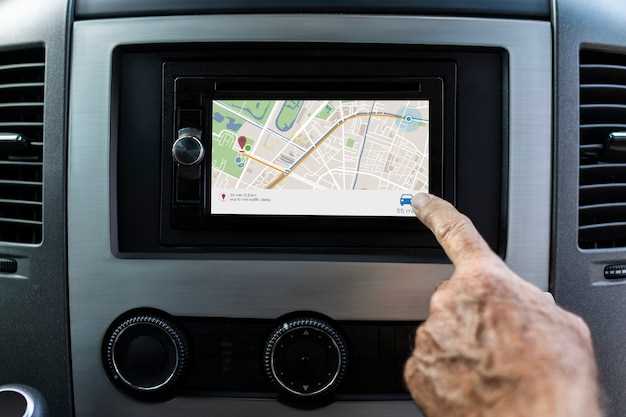
Подключите навигатор к Wi-Fi. Перейдите в меню настроек и выберите раздел ‘Обновления’. Система автоматически проверит наличие новых версий программного обеспечения.
Если обновление доступно, нажмите кнопку ‘Скачать’. Убедитесь, что устройство подключено к источнику питания, чтобы избежать отключения во время процесса. После завершения загрузки начнется установка обновления.
Следуйте инструкциям на экране. После завершения установки навигатор перезагрузится. Проверьте версию программного обеспечения в меню настроек, чтобы убедиться, что обновление прошло успешно.
Регулярно проверяйте наличие обновлений, чтобы использовать все новые функции и улучшения. Это поможет поддерживать навигатор в актуальном состоянии и обеспечит его стабильную работу.
Первичная калибровка сенсорного экрана
Для точной работы сенсорного экрана выполните его первичную калибровку сразу после включения навигатора. Первое, что нужно сделать, – нажать кнопку ‘Калибровать’ в настройках устройства. В процессе вы увидите серию точек на экране, по которым потребуется аккуратно коснуться пальцем.
Следите за указаниями на экране и касайтесь точек медленно и плавно, стараясь не нажимать слишком сильно. В большинстве случаев, калибровка включает 5-9 точек, расположенных в углах и центре экрана. После каждого касания устройство сохранит позицию, которая поможет скорректировать работу сенсорных датчиков.
Если при касании возникают сбои или неправильная реакция, повторите процедуру еще раз. В некоторых моделях есть возможность выполнить автоматическую калибровку по умолчанию – используйте её, если стандартная не дала точных результатов.
Убедитесь, что во время калибровки экран чист и сух. Пыль или влажность могут вызвать неправильное срабатывание и сделать повторную настройку необходимой. После завершения процедуры перезагрузите навигатор, чтобы изменения вступили в силу.
Контролируйте работу сенсора после калибровки, проверяя чувствительность при выборе маршрутов и использовании карт. Если возникнут проблемы или сенсор реагирует с задержкой, повторите калибровочный цикл или обратитесь к инструкции по эксплуатации модели 500.
Работа с основными функциями навигатора и настройка маршрутов
Для начала выберите на главном экране кнопку ‘Навигация’. После этого откроется меню с возможностью выбрать текущую точку отправления и место назначения. Введите адрес или адресные ориентиры в поисковую строку – навигатор автоматически предложит совпадения. Для более точного определения маршрута установите на карте точку через долгий тап или выберите ее из сохраненных мест.
Анализ маршрута позволяет выбрать его с учетом предпочтений: минимальный пробег, избегание платных дорог или пробок. В меню настроек можно активировать функцию автоматической корректировки маршрута при изменении дорожной ситуации или при отклонении от запланированного пути. Это усилит точность следования и уменьшит риск сбиться.
Настройка маршрутов включает также использование функции ‘Избранные маршруты’. Добавляйте туда часто посещаемые точки, чтобы быстро запускать их при необходимом. Для этого выберите нужное место на карте и сохраните его в избранное через соответствующую команду. При повторных поездках навигатор предложит сразу выбрать сохраненный маршрут, что значительно ускорит подготовительный этап.
Активируйте функцию голосового сопровождения, чтобы получать инструкции вслух. Настройку голоса и уровень громкости можно сделать через раздел ‘Звук’ в настройках. Это избавит от необходимости смотреть на экран, особенно при движении в плотном трафике или на извилистых дорогах.
Обратите внимание на настройки отображения карты. Выбирайте режим ‘День/ночь’ или автоматическую смену, что повысит читаемость информации. В режиме ‘Карта’ устанавливайте масштаб так, чтобы видеть окружающие ориентиры и быстро ориентироваться в пространстве. Для точечного отображения важной информации используйте функции зум-масштаба, но не переборщите, чтобы не потерять обзор дороги.
Плавно переключаясь между различными функциями, вы создадите комфортный и быстрый рабочий процесс с навигатором, что повысит безопасность и эффективность поездки. Экспериментируйте с различными настройками, чтобы подобрать оптимальные параметры под свои требования.
Ввод начальной и конечной точек маршрута
Для начала работы с навигатором модели 500, откройте меню маршрутов. Выберите опцию ‘Новый маршрут’. На экране появится поле для ввода начальной точки. Введите адрес или название места, используя экранную клавиатуру. Если вы не уверены в написании, воспользуйтесь функцией автозаполнения, которая предложит варианты по мере ввода.
После ввода начальной точки, нажмите ‘Далее’. Появится аналогичное поле для конечной точки. Введите адрес или название места назначения. Также можно использовать функцию автозаполнения для упрощения поиска.
После ввода конечной точки, проверьте правильность указанных данных. Если все верно, нажмите ‘Построить маршрут’. Навигатор предложит несколько вариантов маршрута, выберите наиболее подходящий. Вы можете просмотреть детали каждого маршрута, включая расстояние и предполагаемое время в пути.
Если необходимо внести изменения, вернитесь к предыдущим шагам и отредактируйте точки. Убедитесь, что все данные актуальны, чтобы избежать ненужных задержек в пути.
Выбор типа маршрута и обход опасных участков

Выберите тип маршрута в настройках навигатора. Обычно доступны варианты: самый быстрый, самый короткий и живописный. Если у вас есть предпочтения, например, избегать пробок, выберите самый быстрый маршрут. Для спокойной поездки с красивыми пейзажами подойдет живописный маршрут.
Обратите внимание на возможность обхода опасных участков. Включите функцию предупреждений о ДТП, ремонтах и других препятствиях. Это поможет избежать неожиданных задержек. Если навигатор предлагает альтернативные маршруты, рассмотрите их, особенно если основной путь заблокирован.
Регулярно обновляйте карты навигатора. Это обеспечит актуальность информации о состоянии дорог и возможных опасностях. Проверьте наличие обновлений перед длительной поездкой.
Используйте функцию просмотра маршрута заранее. Это позволит оценить возможные риски и выбрать оптимальный путь. Если вы знаете о проблемных участках, заранее планируйте альтернативные маршруты.
Не забывайте о возможности добавления точек интереса. Если вы хотите избежать определенных районов, добавьте их в список исключений. Это поможет избежать нежелательных участков на вашем пути.
Использование голосовых подсказок и их настройка

Чтобы включить голосовые подсказки, перейдите в меню настроек навигатора, выберите раздел Звук и активируйте соответствующую функцию. Для более четкой работы проверьте уровень громкости, установив его на средний или высокий уровень, чтобы подсказки были слышны даже при движении с открытыми окнами.
Настройка голоса осуществляется через раздел Голосовые команды. Здесь вы можете выбрать предпочитаемый голос из списка предложенных вариантов, а также настроить его скорость и интонацию. Уделите время прослушиванию разных голосов, чтобы выбрать наиболее приятный и разборчивый для вас.
Для активации голосовых подсказок установите флажок Включить голосовые инструкции. Затем проверьте, работает ли система, попросив навигатор озвучить текущие маршруты или ближайшие повороты. Обратите внимание, что при использовании голосовых подсказок важно находиться внутри транспортного средства, чтобы микрофон точно воспринимал команды.
Если хотите управлять навигатором голосом во время движения, активируйте функцию Голосовое управление. Это позволит получать подсказки и выполнять команды без отвлечения внимания от дороги. Регулярно обновляйте программное обеспечение, чтобы обеспечить совместимость всех голосовых функций и исправление возможных ошибок.
Добавление пользовательских остановок и точек интереса

Чтобы добавить пользовательские остановки и точки интереса в навигатор модели 500, выполните следующие шаги:
-
Откройте меню навигации на главном экране устройства.
-
Выберите опцию ‘Точки интереса’ или ‘Пользовательские остановки’.
-
Нажмите на кнопку ‘Добавить’ или ‘Создать новую точку’.
-
Введите название точки интереса. Это может быть кафе, заправка или любое другое место.
-
Укажите точные координаты или выберите место на карте. Для этого используйте функцию поиска или прокрутите карту.
-
Сохраните изменения, нажав на кнопку ‘Сохранить’ или ‘Готово’.
Теперь ваша пользовательская остановка будет доступна в списке точек интереса. Вы можете редактировать или удалять её в любое время через то же меню.
Для удобства добавьте несколько точек интереса заранее, чтобы упростить планирование маршрута. Это особенно полезно при длительных поездках, когда важно знать, где можно сделать перерыв.
Не забудьте периодически обновлять список точек интереса, чтобы он оставался актуальным и соответствовал вашим предпочтениям.
Долгосрочное сохранение и редактирование маршрутов
Сохраняйте маршруты в навигаторе Модели 500, чтобы быстро к ним возвращаться. Для этого откройте меню маршрутов и выберите опцию ‘Сохранить текущий маршрут’. Назовите маршрут, чтобы легко его идентифицировать в будущем.
Редактирование сохраненных маршрутов также просто. Перейдите в раздел ‘Мои маршруты’, выберите нужный маршрут и нажмите ‘Редактировать’. Здесь можно изменить точки остановки, добавить новые или удалить ненужные. После внесения изменений не забудьте сохранить обновленный маршрут.
Для долгосрочного хранения маршрутов рекомендуется периодически делать резервные копии. Используйте USB-кабель для подключения навигатора к компьютеру и переноса файлов маршрутов на жесткий диск. Это защитит ваши данные от потери.
Если вы планируете поездки в разные регионы, создайте отдельные папки для маршрутов. Это упростит поиск и управление маршрутами. Например, создайте папки ‘Лето’, ‘Зима’ или ‘Долгие поездки’.
Обратите внимание на возможность синхронизации с мобильным приложением. Это позволит вам редактировать маршруты на смартфоне и автоматически обновлять их в навигаторе. Убедитесь, что у вас установлено актуальное приложение и выполнена авторизация.
| Действие | Описание |
|---|---|
| Сохранение маршрута | Выберите ‘Сохранить текущий маршрут’ в меню. |
| Редактирование маршрута | Перейдите в ‘Мои маршруты’ и выберите ‘Редактировать’. |
| Резервное копирование | Подключите навигатор к компьютеру и перенесите файлы маршрутов. |
| Синхронизация с приложением | Установите мобильное приложение и выполните авторизацию. |


