
Для начала убедитесь, что ваша автомагнитола поддерживает приложение Царщебгуру. Проверьте совместимость в инструкции к устройству или на сайте производителя. Если все в порядке, скачайте приложение на свой смартфон через Google Play или App Store.
Подключите смартфон к автомагнитоле с помощью USB-кабеля или по Bluetooth. Включите режим передачи данных, если используете USB. На экране магнитолы выберите источник сигнала, соответствующий вашему подключению. Это может быть режим USB или Bluetooth.
Откройте приложение Царщебгуру на смартфоне. В настройках приложения выберите вашу автомагнитолу из списка доступных устройств. После этого следуйте инструкциям на экране, чтобы завершить настройку. Убедитесь, что все необходимые разрешения предоставлены, чтобы приложение работало корректно.
После успешной настройки вы сможете использовать Царщебгуру для прослушивания музыки, навигации и других функций прямо с экрана вашей магнитолы. Проверьте качество звука и стабильность соединения, чтобы убедиться, что все работает как следует.
Подключение Царщебгуру к магнитоле и базовые настройки

Подключите Царщебгуру к магнитоле через USB-кабель. Убедитесь, что магнитола поддерживает функцию USB-OTG. После подключения на экране магнитолы появится уведомление о новом устройстве.
Откройте меню настроек магнитолы и выберите раздел ‘Bluetooth’. Активируйте Bluetooth и найдите устройство Царщебгуру в списке доступных. Подключите его, введя PIN-код, если потребуется.
После успешного подключения перейдите в приложение Царщебгуру на вашем смартфоне. Убедитесь, что приложение обновлено до последней версии. В настройках приложения выберите вашу магнитолу для синхронизации данных.
Настройте параметры звука в приложении. Выберите предустановленные эквалайзеры или создайте свой собственный. Проверьте уровень громкости и баланс звука, чтобы добиться оптимального звучания.
Для удобства использования настройте голосовые команды. В разделе ‘Настройки’ приложения активируйте функцию голосового управления. Следуйте инструкциям на экране для обучения системы распознаванию ваших команд.
Не забудьте протестировать все функции, включая навигацию и воспроизведение музыки. Убедитесь, что все работает корректно, и при необходимости внесите изменения в настройки.
Выбор правильного кабеля и адаптера для подключения

Для подключения Царщебгира к автомагнитоле выберите кабель USB Type-C или Micro-USB в зависимости от разъема вашего устройства. Убедитесь, что кабель поддерживает передачу данных, а не только зарядку. Это важно для корректной работы приложения.
Если ваша автомагнитола имеет AUX-вход, используйте 3.5 мм AUX-кабель. Он обеспечит качественный звук без задержек. Обратите внимание на длину кабеля, чтобы он не был слишком коротким или длинным для вашего автомобиля.
При необходимости подключения через Bluetooth, убедитесь, что ваш адаптер поддерживает профиль A2DP для передачи стереозвука. Выбирайте адаптеры с хорошими отзывами и проверенной совместимостью с вашим устройством.
Если требуется переходник, например, с USB-C на USB-A, выбирайте модели от известных производителей. Это гарантирует надежность и долговечность. Проверяйте наличие сертификатов, таких как MFi для Apple-устройств.
Не забывайте о качестве материалов. Кабели с защитой от перегибов и изоляцией из качественного пластика прослужат дольше. Избегайте дешевых аналогов, которые могут привести к проблемам с подключением.
Подключение Царщебгуру к автомагнитоле через USB или AUX
Подключите Царщебгуру к автомагнитоле через USB, используя стандартный USB-кабель. Вставьте один конец кабеля в порт Царщебгуры, а другой – в USB-порт магнитолы. Убедитесь, что магнитола распознает устройство. Обычно на экране появится сообщение о подключении.
Если вы предпочитаете использовать AUX, возьмите AUX-кабель. Подключите один конец к выходу Царщебгуры, а другой – в AUX-вход магнитолы. После этого выберите режим AUX на магнитоле. Звук должен воспроизводиться через динамики автомобиля.
Для лучшего качества звука проверьте уровень громкости на обоих устройствах. Настройте громкость на Царщебгуре и магнитоле так, чтобы избежать искажений. Если звук не воспроизводится, проверьте соединения и убедитесь, что кабели исправны.
При использовании USB-кабеля вы также можете получить доступ к дополнительным функциям, таким как управление воспроизведением через магнитолу. Это удобно для переключения треков и регулировки громкости без необходимости взаимодействовать с Царщебгурой.
Если возникли проблемы с подключением, попробуйте перезагрузить оба устройства. Иногда это помогает устранить временные сбои. Также проверьте, поддерживает ли ваша магнитола подключение через USB или AUX, так как некоторые модели могут иметь ограничения.
Установка стартовых параметров в настройках устройства

Для начала задайте язык интерфейса, выбрав русский или другой удобный язык из списка. Это облегчит навигацию по меню и настройкам.
Настройте экранные параметры: установите яркость подсветки, контрастность и время автоматического отключения дисплея. Эти параметры помогут сделать отображение более комфортным для глаз и продлить работу устройства.
Перейдите к выбору режима звука. Включите или отключите автоматическую регулировку громкости, настройте баланс и усиление низких или высоких частот, чтобы добиться оптимального звучания.
Задайте параметры соединения с другими устройствами. Для подключения через Bluetooth активируйте соответствующий режим, выполните поиск устройств и выполните сопряжение по инструкции на экране.
Настраивайте параметры автообновлений, отключая их, если предпочитаете ручное управление, или оставьте активными для получения последних обновлений прошивки и приложений.
Определите начальные настройки радио, установите любимые станции или выберите автоматическую настройку для быстрого поиска доступных каналов.
Настройте основные функции безопасности: установите пин-код для доступа, выберите режим ограничения использования определённых функций или включите блокировку при несанкционированном использовании.
Проверка совместимости модели Царщебгуру с вашей автомагнитолой
Сначала проверьте технические характеристики вашей автомагнитолы. Убедитесь, что она поддерживает Bluetooth или USB, в зависимости от способа подключения Царщебгуру. Ознакомьтесь с документацией к магнитоле, чтобы найти информацию о совместимых устройствах.
Затем посетите официальный сайт Царщебгуру. На сайте часто размещены списки совместимых моделей автомагнитол. Сравните свою модель с указанными в списке. Если ваша магнитола не указана, это не значит, что она несовместима, но стоит проявить осторожность.
Также проверьте наличие обновлений прошивки для вашей автомагнитолы. Иногда производители выпускают обновления, которые расширяют совместимость с новыми устройствами. Установите последние версии программного обеспечения, если они доступны.
Если у вас есть возможность, протестируйте Царщебгуру с вашей магнитолой в магазине или у знакомых. Это поможет убедиться в корректной работе устройства перед покупкой.
Не забудьте ознакомиться с отзывами пользователей на форумах и в социальных сетях. Часто можно найти полезную информацию о совместимости и возможных проблемах, с которыми сталкиваются другие владельцы.
Настройка конкретных функций Царщебгуру для оптимальной работы на автомагнитоле
Важно сразу настроить баланс звука, чтобы избегать перегруженности высоких или низких частот. В разделе настроек Царщебгуру увеличьте уровень средней частоты, чтобы получить более четкий голос исполнителя и избежать искажения в динамических сценах.
Настройте параметры эквалайзера вручную, уделяя особое внимание диапазону 1-4 кГц для вокала и 10-20 кГц для высоким частотам. Поиграйтесь с ползунками, чтобы добиться насыщенного и чистого звучания без резкости и приглушенности.
Для оптимальной работы активируйте функцию автоматической подстройки уровня громкости (AVR). Она помогает сбалансировать уровень звука при переключении между дорожками или при изменении скорости автомобиля, что делает прослушивание комфортным.
Поэкспериментируйте с настройками расширения низких и высоких частот, чтобы улучшить качество воспроизведения в зависимости от типа музыки. Например, для рок-музыки увеличьте низкие, а для классической – отдавайте предпочтение высоким частотам.
| Функция | Рекомендация |
|---|---|
| Эквалайзер | Настраивайте вручную или используйте пресеты, ориентируясь на жанр музыки |
| Автоматическая громкость (AVR) | Включайте для балансировки уровня звука при разных условиях |
| Баланс и фейдер | Регулируйте для равномерного распределения звука между динамиками |
| Реакция на входной сигнал | Настройте так, чтобы минимизировать пере?ч-рендж при резких звуках |
| Функция шумоподавления | Включайте при необходимости устранения внешних шумов и помех |
Регулировка громкости и фильтрации звука
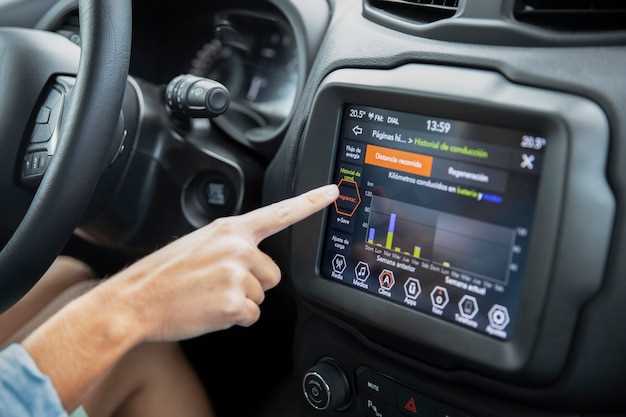
Для изменения громкости установите регулятор на желаемый уровень, избегая существенных иска enzymного звука или ощущения дискомфорта. Проверьте работу громкости в разных условиях, например, при прослушивании музыки и разговоре по телефону, чтобы определить оптимальные настройки.
Используйте настройку звуковых фильтров, чтобы сгладить звучание. Включите режим низких частот (??) для усиления басов или высоких (??) для яркости звука. Практично балансировать эти параметры, чтобы получить насыщенное и чистое звучание без искажений.
Обратите внимание на настройку эквалайзера: поднимите средние частоты для четкости голоса или снизьте их для мягкости звучания музыки. Не забывайте регулярно проверять уровни, чтобы звук оставался комфортным при различных композициях.
Фильтры шумоподавления помогают избавиться от нежелых посторонних шумов и сделать звук более чистым. Если в салоне автомобиля много фона, активируйте режекторные фильтры или запомните наиболее комфортные настройки для условий движения.
Настройка автоматического запуска и отключения
Для автоматического запуска Царщебгуру при включении автомобиля подключите его к линиям постоянного напряжения, которые подают питание при включении зажигания. Обычно это красный провод, подключенный к замку зажигания.
Настройте параметры автозапуска в меню устройства. Для этого выполните следующие шаги:
- Войдите в меню настроек через головное меню устройства.
- Выберите раздел «Автозапуск» или «Параметры питания».
- Активируйте опцию «Автоматический запуск» или аналогичную.
- Настройте время задержки перед запуском, чтобы избежать неприятных шумов или повреждений при включении зажигания.
Для отключения Царщебгура при выключении зажигания проверьте, что в настройках включена функция «Автоматическое отключение». Обычно она отключает устройство через определённое время после потери питания.
Чтобы избежать перегрузки или неожиданного отключения, убедитесь, что в настройках установлена длительность ожидания перед полным отключением устройства. Часто это значение варьируется от 10 до 30 секунд.
Также можно подключить дополнительные реле или цепи тайм-аута, чтобы автоматически управлять питанием в зависимости от условий эксплуатации – например, отключение при низком напряжении аккумулятора.
Обновление программного обеспечения Царщебгуру через магнитолу
Для обновления программного обеспечения Царщебгуру через магнитолу выполните следующие шаги:
Сначала убедитесь, что у вас есть доступ к стабильному интернет-соединению. Загрузите последнюю версию прошивки с официального сайта Царщебгуру на USB-накопитель. Убедитесь, что файл прошивки находится в корневом каталоге накопителя и имеет правильное имя, указанное на сайте.
Подключите USB-накопитель к магнитоле. Включите устройство и перейдите в меню настроек. Найдите раздел «Обновление ПО» или «Обновление системы». Выберите опцию «Обновить с USB».
Магнитола начнет сканировать USB-накопитель на наличие обновлений. После обнаружения файла прошивки следуйте инструкциям на экране. Подтвердите начало процесса обновления. Не отключайте питание магнитолы и не извлекайте USB-накопитель во время обновления.
После завершения обновления магнитола перезагрузится автоматически. Проверьте версию программного обеспечения в меню настроек, чтобы убедиться, что обновление прошло успешно. Если возникли проблемы, повторите процесс или обратитесь в службу поддержки.
Настройка дополнительных режимов и сценариев работы устройства
Для оптимизации работы Царщебгуру на автомагнитоле рекомендуется активировать режим автоматического включения при подключении питания. Это обеспечит запуск устройства сразу после запуска автомобиля, экономя время и избавляя от необходимости ручной активации.
Настройте сценарии автоматического переключения между режимами воспроизведения при определённых условиях. Например, создайте сценарий, который переключает звуковой профиль на тихий во время звонков или по ночам. Для этого зайдите в меню сценариев и добавьте условие: ‘если время ночное или телефон звонит’, – активировать тихий режим.
Используйте функции автоматической смены источников воспроизведения, например, переключение с радио на Bluetooth при появлении входящего вызова или входящей аудиотрансляции. Можно задать сценарий, который при включении навигации автоматически переключает звук на громкую связь или отдельно настроенную колонку.
Настройте режим энергосбережения для долговременной работы устройства без перебоев. В сценарии укажите, что при снижении заряда батареи до определённого уровня автоматически отключается лишняя функциональность или переходит в режим минимальной нагрузки, сохраняя возможность прослушивания музыки или навигацию.
Дополнительно, настройте сценарии по геолокации: при приближении к определённым точкам действия автоматически задействуют нужные режимы – например, при въезде на парковку активируется видеообзор или начинает играть определённая музыка.
Проверяйте работу каждого сценария в реальных условиях, корректируя их по мере необходимости. Используйте функцию предварительного тестирования внутри меню устройства, чтобы убедиться, что все настройки работают так, как задумано, и ускоряют ваше взаимодействие с системой в различных ситуациях.


