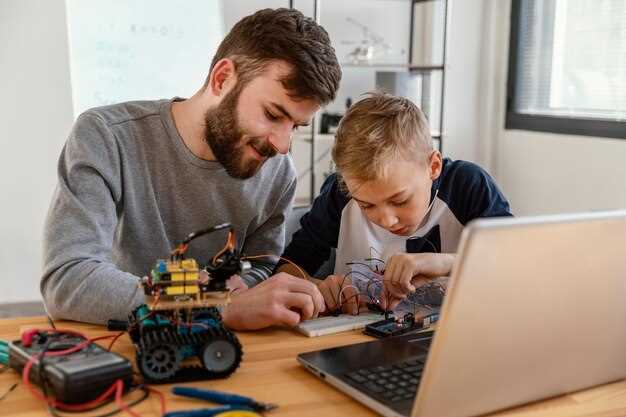
Для успешного подключения DAD VESTA следуйте четким шагам, которые обеспечат надежную работу устройства. Начните с проверки совместимости вашего оборудования с DAD VESTA. Убедитесь, что у вас есть все необходимые кабели и адаптеры, чтобы избежать проблем на этапе подключения.
Приступите к распиновке, используя схему, предоставленную производителем. Обратите внимание на правильное подключение каждого провода к соответствующему контакту. Неправильное соединение может привести к сбоям в работе устройства. Используйте мультиметр для проверки целостности соединений и устранения возможных ошибок.
После завершения распиновки переходите к настройке программного обеспечения. Установите необходимые драйверы и приложения, следуя инструкциям на экране. Проверьте настройки конфигурации, чтобы убедиться, что все параметры соответствуют вашим требованиям. Не забудьте протестировать устройство после завершения настройки, чтобы гарантировать его корректную работу.
Подключение DAD VESTA к системе

Подключите DAD VESTA к системе, используя стандартный Ethernet-кабель. Убедитесь, что устройство и маршрутизатор находятся в одной сети. Включите DAD VESTA и дождитесь, пока индикаторы на панели загорятся.
Откройте веб-браузер и введите IP-адрес устройства. Обычно он указан в документации. Если адрес не известен, используйте утилиту для сканирования сети, чтобы его определить.
После доступа к интерфейсу DAD VESTA, введите учетные данные для входа. По умолчанию это может быть «admin» и «admin». Измените пароль сразу после первого входа для повышения безопасности.
Настройте параметры сети, если это необходимо. Убедитесь, что DAD VESTA получает IP-адрес автоматически через DHCP или задайте статический адрес, если это требуется вашей сетью.
После настройки сети перейдите к разделу конфигурации устройства. Здесь вы можете настроить параметры, такие как частота обновления данных, типы сигналов и другие настройки, соответствующие вашим требованиям.
Сохраните изменения и перезагрузите устройство, чтобы они вступили в силу. Проверьте подключение, отправив тестовые команды или запросы к DAD VESTA через интерфейс.
Если возникли проблемы с подключением, проверьте кабели, настройки маршрутизатора и убедитесь, что DAD VESTA правильно подключен к сети. Используйте документацию для устранения неполадок.
Выбор подходящего кабеля для подключения
Используйте кабель с разъемами, подходящими к гнездам на вашей VESTA и DAD-устройстве.
Обратите внимание на материал изолирования – лучше выбрать кабель с гибким и термостойким покрытием для долговечности и безопасности.
Определите нужную длину кабеля: она должна позволять комфортное подключение без лишних натяжений и провисаний.
Предпочтительно использовать кабели с маркировкой, подтверждающей соответствие стандартам электробезопасности и качества.
При выборе кабеля убедитесь, что его сечение соответствует потребляемому току: для обычных подключений подойдет сечение 0,75–1,0 мм?, для более мощных устройств – 1,5 мм? и выше.
Обратите внимание на устойчивость к износу и механическим повреждениям, особенно если кабель предполагается использовать в условиях высокой нагрузки или на улице.
Для дополнительной защиты рекомендуется использовать кабели с бронированной или усиленной изоляцией, чтобы предотвратить повреждения и обеспечить долгий срок службы.
Размышляя о выборе кабеля, избегайте дешевых решений – они часто не отличаются качеством и могут вызвать сбои или повреждения.
Определение правильных портов на устройстве
Для точного определения портов, к которым необходимо подключать DAD VESTA, сначала найдите схему или маркировку на плате устройства. Обычно, порты обозначены четкими надписями или цветовой кодировкой, что облегчает ориентирование. Используйте мультиметр или тестер для проверки наличия напряжения на предполагаемых линиях, чтобы исключить неправильное соединение.
Обратите внимание, что USB-порты обычно маркируются как «USB», «USB1», «USB2» или «DA» в зависимости от их назначения. Выделенные разъемы для питания, данных или коммуникации имеют четкие подсказки на плате или документации. Иногда порты расположены ближе к определенным компонентам, например, микроконтроллеру или интерфейсным модулям, что помогает отличить их визуально.
Если есть документация на устройство или руководство по монтажу, сверьте номера портов с приведенными схемами. На большинстве плат есть маркировочные подписи: «VCC», «GND», «TX», «RX», что указывает назначения линий. Используйте эти метки для правильного подключения кабелей или разъемов к соответствующим портам.
Проверяйте соответствие конфигурации портов с требованиями DAD VESTA, обращая особое внимание на типы интерфейсов: UART, SPI или I2C. Их также обозначают на плате, что поможет выбрать нужные контакты. Перед запуском обязательно убедитесь, что каждое подключение выполнено по указанной схеме, чтобы избежать повреждения устройства или неправильной работы системы.
Проверка совместимости с другими компонентами

Перед подключением DAD VESTA убедитесь, что питание устройства соответствует характеристикам системы, чтобы избежать перегрузки или некорректной работы. Проверьте наличие свободных разъемов и их типы, чтобы совместить их с разъемами VESTA. Для этого сопоставьте маркировку и пины на плате системы и на устройстве, избегая неправильных подключений, которые могут повредить компоненты.
Обратите внимание на поддержку протоколов связи. DAD VESTA использует определенный стандарт обмена данными, поэтому убедитесь, что другие компоненты (например, контроллеры или автоматика) используют совместимые стандарты. Проверяйте документацию и схемы подключения, чтобы подтвердить соответствие протоколов.
Параллельно осмотрите используемые кабели и их длину, чтобы минимизировать потерю сигнала и обеспечить стабильную работу. Возможно, потребуется приобрести специально предназначенные кабели или адаптеры, чтобы обеспечить надежное соединение без искажения данных.
Перед окончательным монтажом выполните тестовое подключение на минимальной нагрузке. Используйте мультиметр или тестеры для проверки наличия нужных напряжений и отсутствии коротких замыканий. Это поможет выявить несовместимости или ошибки перед включением всей системы.
Поскольку совместимость напрямую влияет на корректную работу системы, не стоит игнорировать нюансы. В случае сомнений обратитесь к характеристикам компонентов или производителя, чтобы подтвердить их совместимость и исключить риски повреждения оборудования.
Пошаговая инструкция по подключению
Подключите кабель питания к соответствующему разъему на DAD VESTA, убедившись, что контакты надежно зафиксированы. Затем подключите основной кабель безопорного входа к разъему силового блока, аккуратно вставляя его до щелчка.
Подключите интерфейсный кабель к соответствующему порту устройства и зафиксируйте его самостоятельно, чтобы исключить случайное отсоединение. Далее вставьте разъем датчика (если он есть) в предусмотренное гнездо, следя за правильной ориентацией контактов.
Затем подключите кабель управляющего сигнала к входному разъему на плате, убедившись, что его контакты совпадают с разъемом. После этого подключите выходные кабели к соответствующим нагрузкам или компонентам, следя за правильностью полярности.
После завершения всех соединений проверьте надежность фиксации каждой линии, аккуратно подтягивая кабели и зафиксировав их хомутами или крепежами. В финале вставьте разъем питания в электросеть, убедившись в исправности всех соединений.
Включите питание и наблюдайте за индикаторами на устройстве, чтобы убедиться в правильной загрузке системы. При необходимости проверьте работу через интерфейс или показатели на дисплее, корректировав подключение по мере необходимости.
Настройка DAD VESTA после подключения

Сразу после подключения DAD VESTA проверьте, что все соединения надежны. Убедитесь, что питание подается корректно, и индикаторы на устройстве светятся в соответствии с инструкцией.
Перейдите к настройкам через приложение или веб-интерфейс. Введите IP-адрес устройства в браузере, чтобы получить доступ к панели управления. Введите логин и пароль, указанные в документации.
Настройте параметры сети. Убедитесь, что устройство подключено к вашей локальной сети. Установите статический IP-адрес, если это необходимо, чтобы избежать конфликтов с другими устройствами.
Настройте параметры безопасности. Измените стандартный пароль на более сложный, чтобы защитить устройство от несанкционированного доступа. Проверьте настройки брандмауэра и включите необходимые протоколы безопасности.
Настройте параметры работы устройства. Установите режим работы, который соответствует вашим требованиям. Например, выберите режим автоматического или ручного управления в зависимости от ваших предпочтений.
Проверьте обновления прошивки. Перейдите в раздел обновлений и установите последнюю версию, если она доступна. Это обеспечит стабильную работу и исправление возможных ошибок.
После завершения всех настроек проведите тестирование. Убедитесь, что устройство функционирует корректно, и все параметры работают в соответствии с вашими ожиданиями. Если возникнут проблемы, обратитесь к руководству пользователя или службе поддержки.
Первоначальная конфигурация устройства
Начинайте настройку с подключения DAD VESTA к источнику питания, убедившись в правильности кабеля и наличие стабильного напряжения. После этого подключите устройство к компьютеру или внешнему интерфейсу через USB или соответствующий порт, указанный в инструкции.
Установите программное обеспечение, предоставленное производителем, с официального сайта или с включенного диска. Следуйте пошаговой инструкции установки, избегая пропусков, чтобы обеспечить корректную работу устройства.
Запустите программный интерфейс и выполните автоматическую диагностику. Проверьте, что все соединения распознаны системой, и убедитесь в отсутствии ошибок. В случае возникновения проблем используйте встроенные средства тестирования или подключение через резервный порт.
Настройте основные параметры, такие как язык интерфейса, часовой пояс, параметры подключения к сети (если предусмотрено). Внесите необходимые корректировки, чтобы обеспечить работу в соответствии с требованиями проекта.
Рекомендуется выполнить первоначальные калибровки, указанные в руководстве, для обеспечения точности измерений или работы устройства. Обычно это включает настройку чувствительности, проверку соединений и соблюдение условий окружающей среды.
После завершения конфигурации перезагрузите устройство, чтобы закрепить все настройки. Проверьте работу устройства в штатном режиме, приступая к дальнейшим этапам настроек или использования. Это избавит от необходимости повторных корректировок и обеспечит стабильную работу в будущем.
Настройка параметров звука и качества
Установите оптимальные параметры звука, чтобы обеспечить высокое качество воспроизведения. Начните с выбора подходящего аудиоформата. Рекомендуется использовать форматы с высоким битрейтом, такие как FLAC или WAV, для достижения наилучшего звучания.
Настройте эквалайзер. Используйте предустановленные настройки или создайте собственные, чтобы адаптировать звук под ваши предпочтения. Обратите внимание на частоты: увеличьте низкие для басов, средние для вокала и высокие для инструментов.
Проверьте уровень громкости. Убедитесь, что громкость не превышает 85 дБ, чтобы избежать искажений и повреждения слуха. Используйте функцию автоматической регулировки громкости, если она доступна.
Используйте качественные наушники или колонки. Инвестируйте в аудиоустройства, которые обеспечивают чистое и детализированное звучание. Обратите внимание на импеданс и чувствительность, чтобы выбрать подходящие для вашего оборудования.
Регулярно проводите тестирование звука. Слушайте различные жанры музыки и аудиотреки, чтобы убедиться, что настройки подходят для всех типов контента. При необходимости вносите изменения в эквалайзер и другие параметры.
Следите за обновлениями программного обеспечения. Разработчики часто выпускают обновления, которые могут улучшить качество звука и исправить ошибки. Убедитесь, что у вас установлены последние версии программ.
Соблюдайте баланс между качеством и производительностью. Если вы используете ресурсоемкие приложения, возможно, потребуется снизить качество звука для обеспечения стабильной работы системы.
Обновление прошивки и программного обеспечения
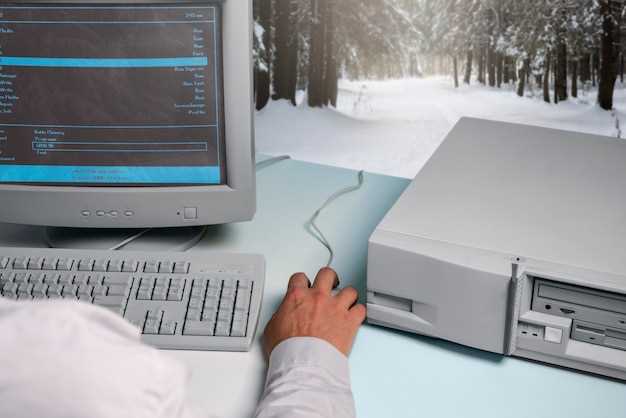
Регулярно обновляйте прошивку и программное обеспечение DAD VESTA для обеспечения стабильной работы и доступа к новым функциям. Для начала загрузите последнюю версию прошивки с официального сайта производителя.
Подключите устройство к компьютеру с помощью USB-кабеля. Убедитесь, что драйверы установлены корректно. Запустите программу обновления, следуя инструкциям на экране. Обычно процесс включает выбор загруженного файла прошивки и нажатие кнопки ‘Обновить’.
Во время обновления не отключайте устройство от питания и не прерывайте процесс. Это может привести к повреждению прошивки. После завершения обновления перезагрузите устройство для применения изменений.
Для обновления программного обеспечения выполните аналогичные шаги. Загрузите последнюю версию приложения с официального сайта или магазина приложений. Установите обновление, следуя инструкциям на экране.
Рекомендуется периодически проверять наличие обновлений, чтобы использовать все возможности DAD VESTA. Настройте автоматические уведомления о новых версиях, если такая функция доступна.
| Шаг | Описание |
|---|---|
| 1 | Скачайте последнюю версию прошивки с сайта. |
| 2 | Подключите устройство к компьютеру через USB. |
| 3 | Запустите программу обновления и выберите файл прошивки. |
| 4 | Нажмите ‘Обновить’ и дождитесь завершения процесса. |
| 5 | Перезагрузите устройство. |
Следуя этим рекомендациям, вы обеспечите надежную работу DAD VESTA и сможете пользоваться всеми его возможностями. Не забывайте о регулярных проверках обновлений для поддержания актуальности программного обеспечения.
Тестирование и устранение неполадок

Проверьте правильность подключения всех проводов. Убедитесь, что все соединения надежны и не имеют повреждений. Используйте мультиметр для проверки целостности проводов и контактов.
Если устройство не включается, проверьте источник питания. Убедитесь, что он работает и подает необходимое напряжение. Попробуйте подключить другое устройство к тому же источнику, чтобы исключить его неисправность.
При возникновении проблем с передачей данных проверьте настройки конфигурации. Убедитесь, что все параметры, такие как скорость передачи и протокол, соответствуют требованиям вашего устройства.
Если возникают ошибки в работе программного обеспечения, попробуйте перезагрузить устройство. Это может помочь устранить временные сбои. Если проблема сохраняется, проверьте наличие обновлений прошивки и установите их при необходимости.
Для диагностики используйте встроенные инструменты тестирования, если они доступны. Они могут предоставить информацию о состоянии устройства и выявить возможные проблемы.
Если устройство продолжает работать некорректно, обратитесь к документации. Часто в ней содержатся советы по устранению распространенных неполадок и рекомендации по настройке.
В случае серьезных неисправностей рассмотрите возможность обращения в сервисный центр. Специалисты смогут провести более глубокую диагностику и предложить решение проблемы.